

Comment installer votre abonnement IPTV selon votre appareil
👇 Choisissez votre appareil ci-dessous pour afficher le guide d’installation
votre achat comprend uniquement l’abonnement IPTV ; l’application de lecture n’est pas incluse.
V12Mate est gratuit sur Android et Fire TV Stick, tandis que d’autres applications peuvent demander une licence après la période d’essai.
Exemple : l’abonnement, c’est le carburant — il vous faut encore une voiture (l’application) pour rouler.
Sélectionnez votre appareil
Cliquez sur votre appareil ci-dessus : le guide d’installation pas à pas s’affichera ici.
Fire TV Stick
Partie 1 — Installer l'application Downloader
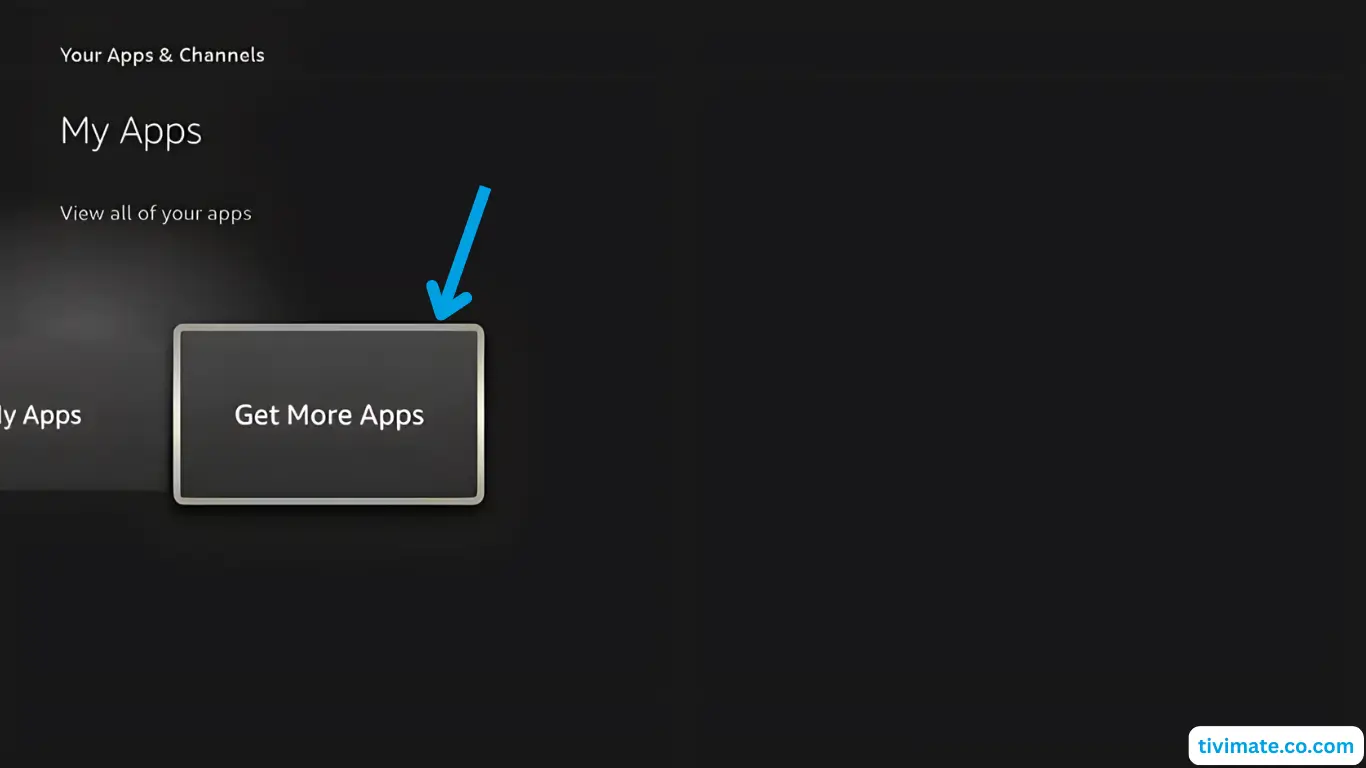
- Accédez à Mes applications depuis l'écran d'accueil du Fire TV
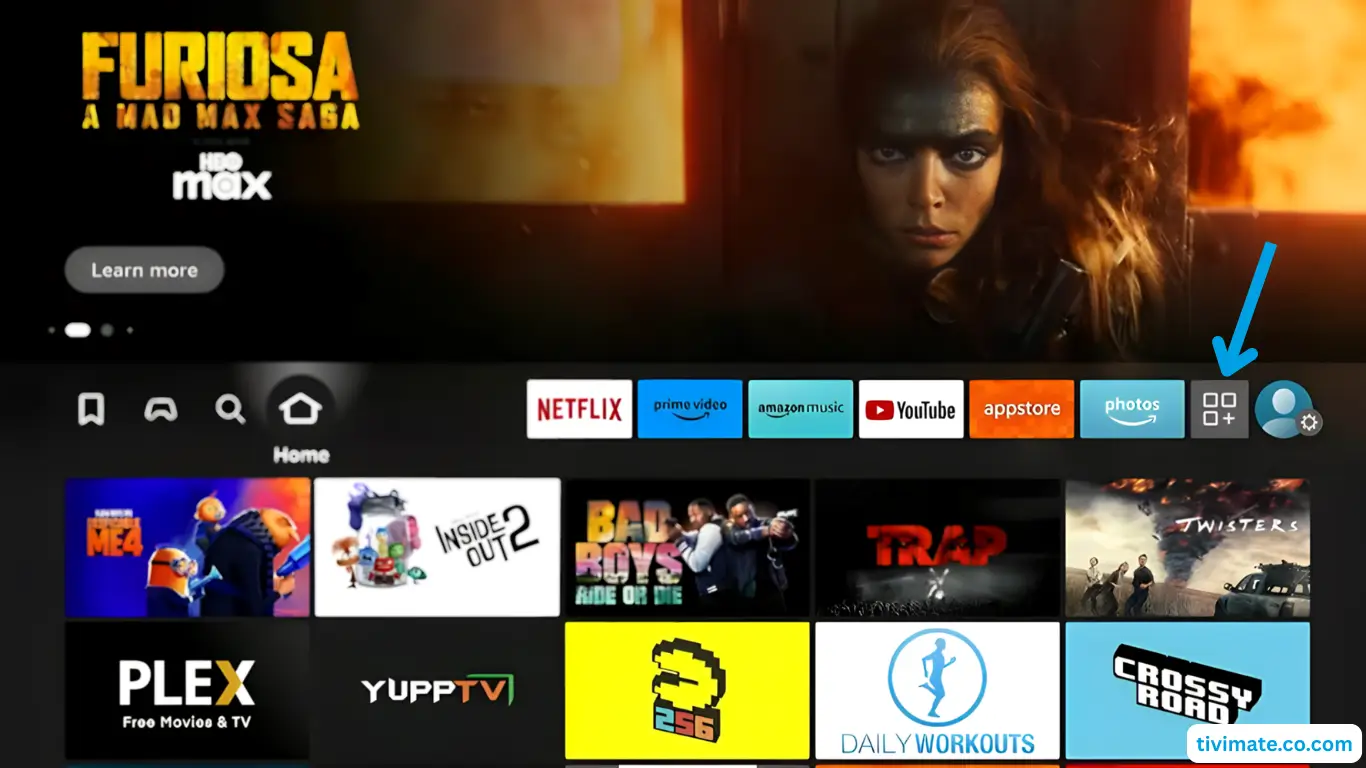
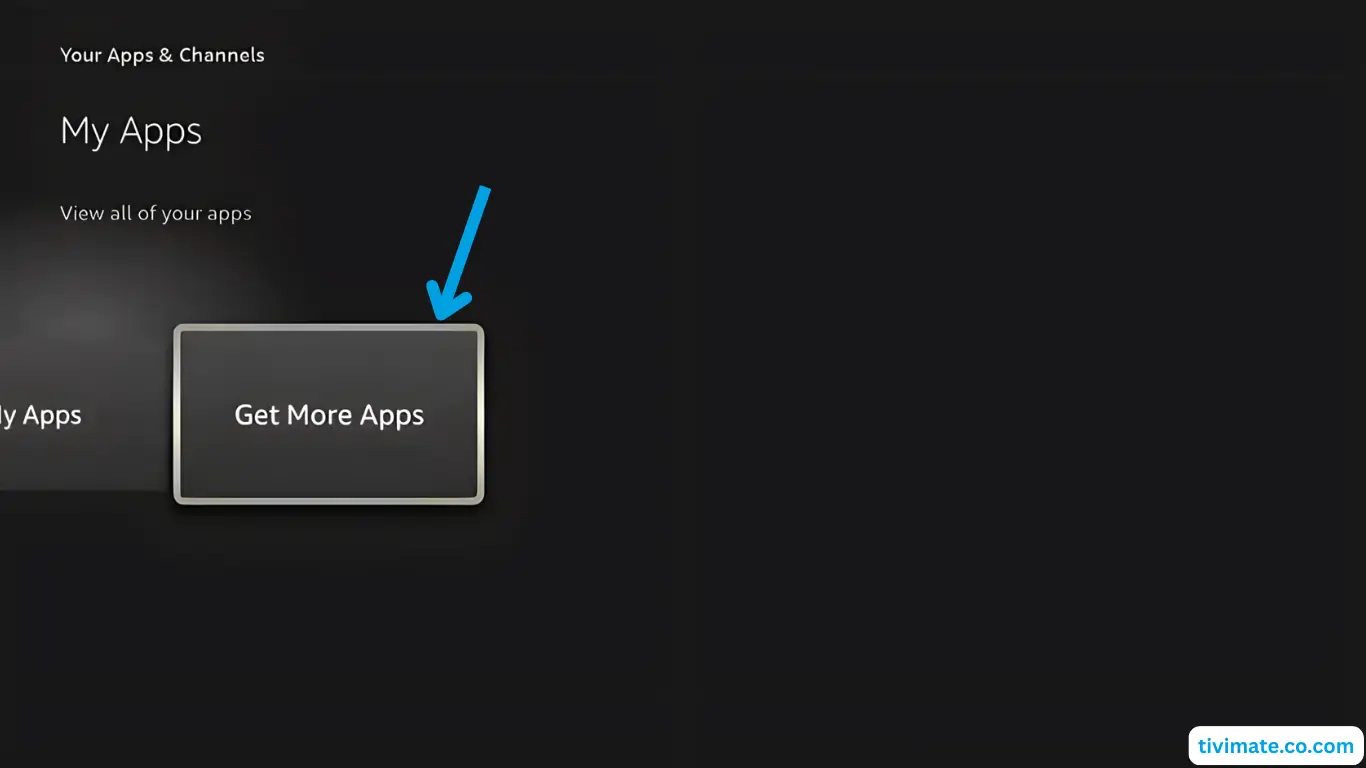
- Sélectionnez Obtenir plus d'applications
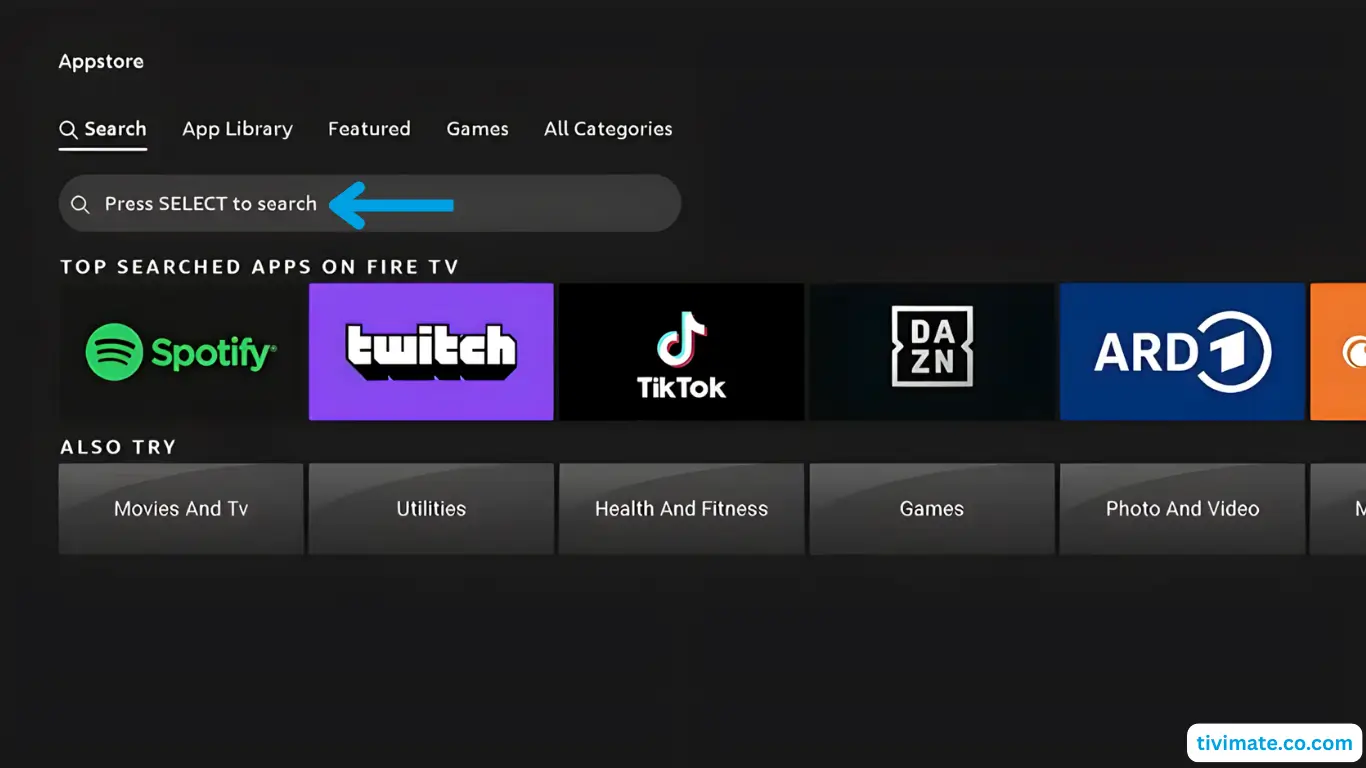
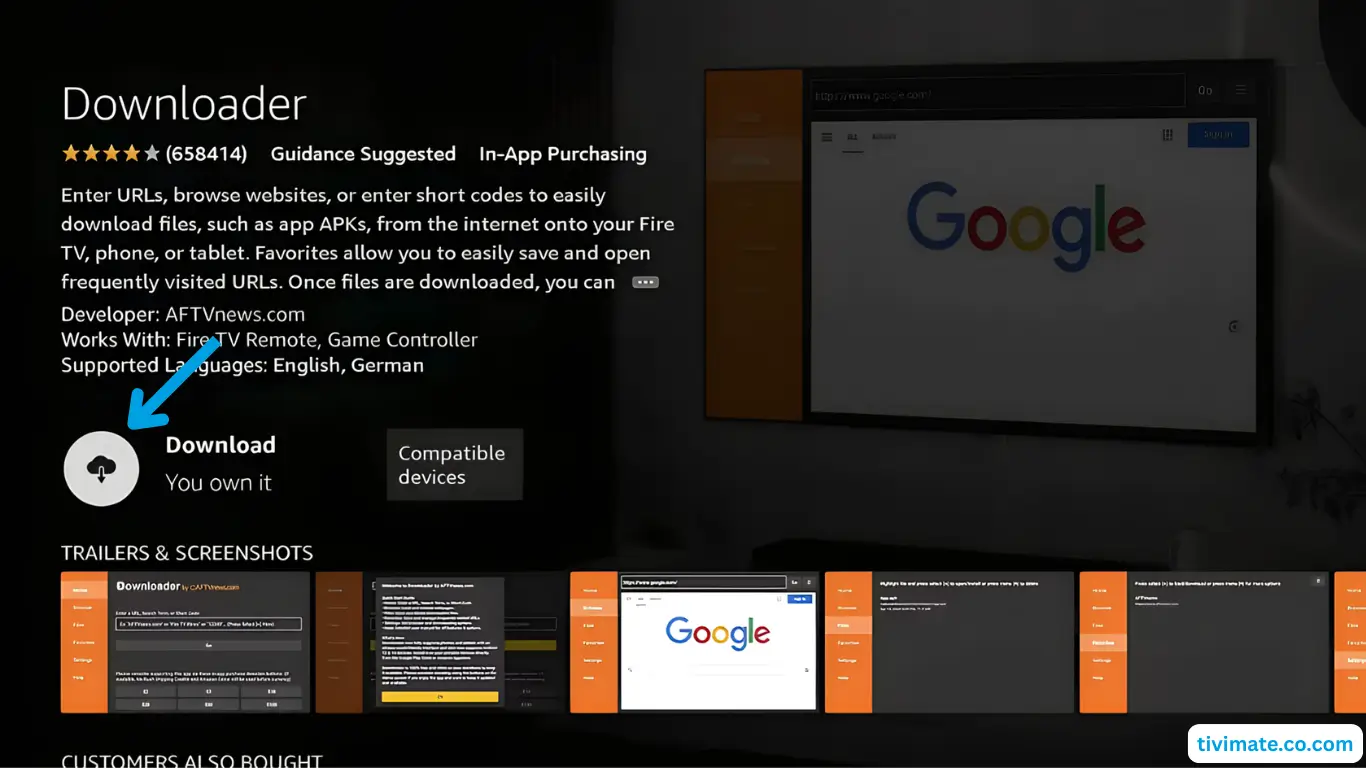
- Choisissez Rechercher, appuyez sur Bas puis OK. Tapez Downloader
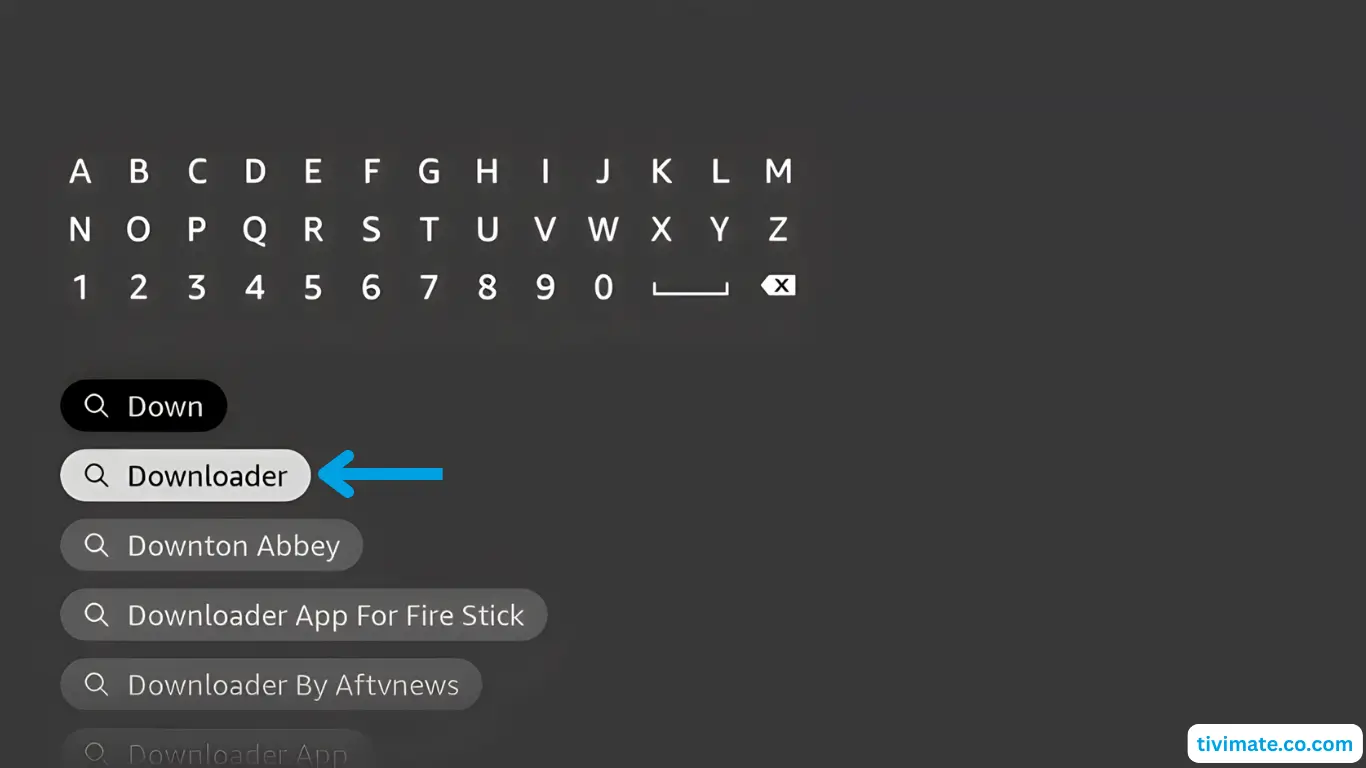
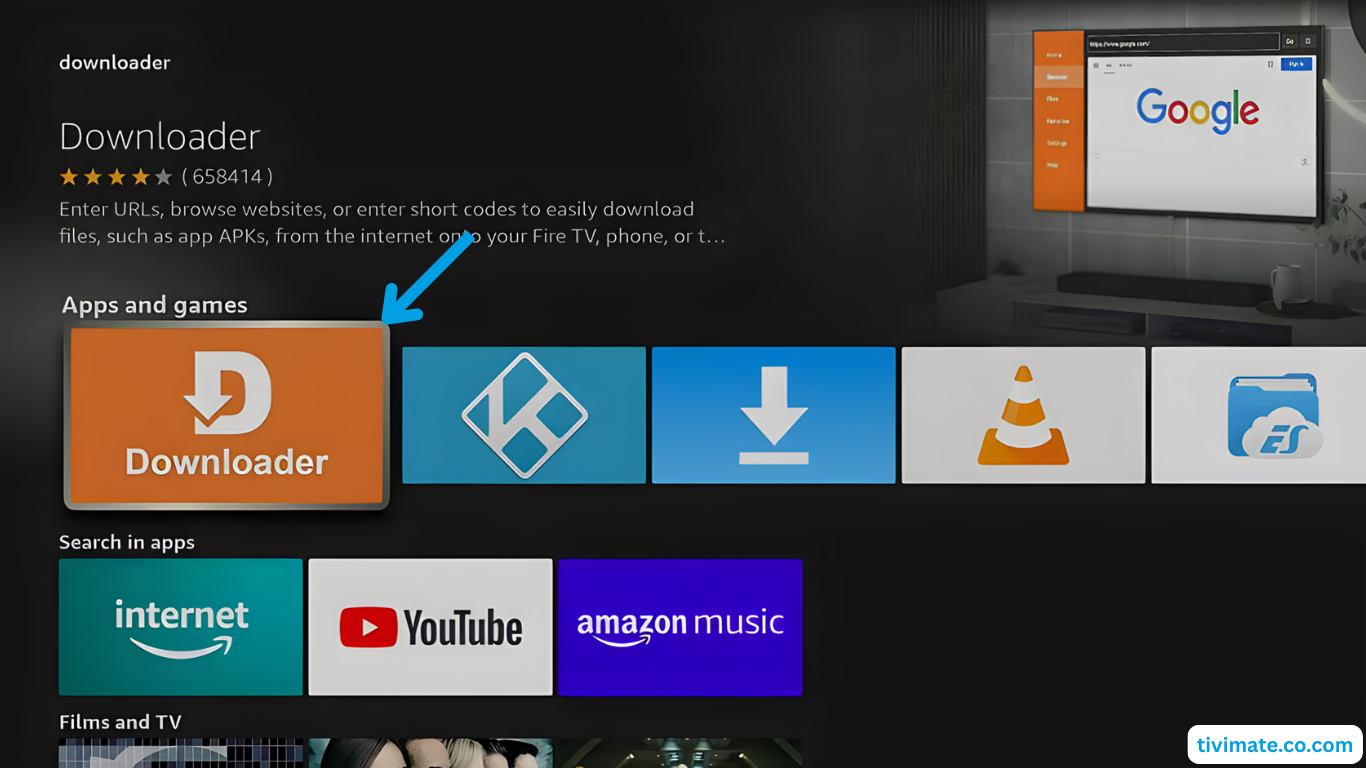
- Dans les résultats, sélectionnez Downloader et appuyez sur OK
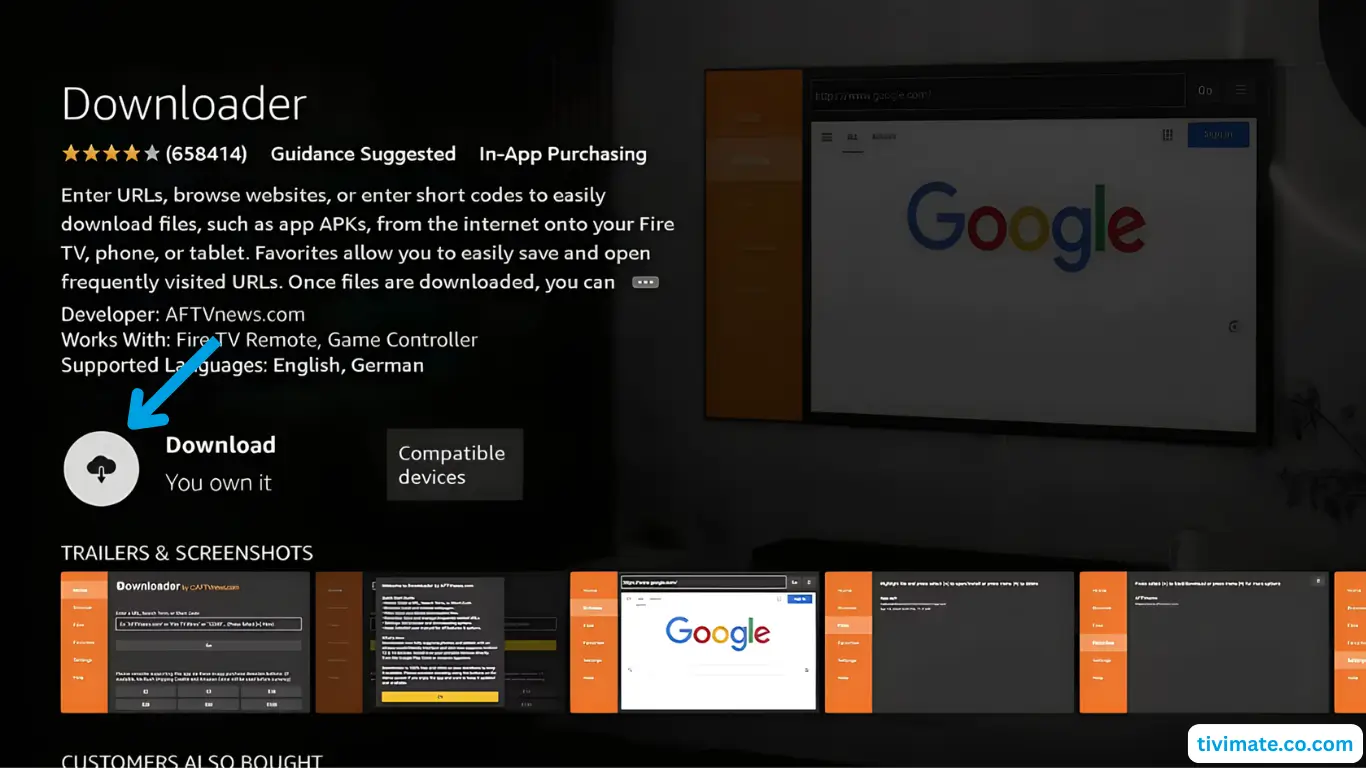
- Choisissez Downloader → Télécharger
- Attendez la fin du téléchargement et de l'installation
- N'ouvrez pas encore l'application. Appuyez sur Retour pour revenir à l'Accueil
Partie 2 — Activer les options développeur & sources inconnues
- Accédez à Paramètres → Mon Fire TV
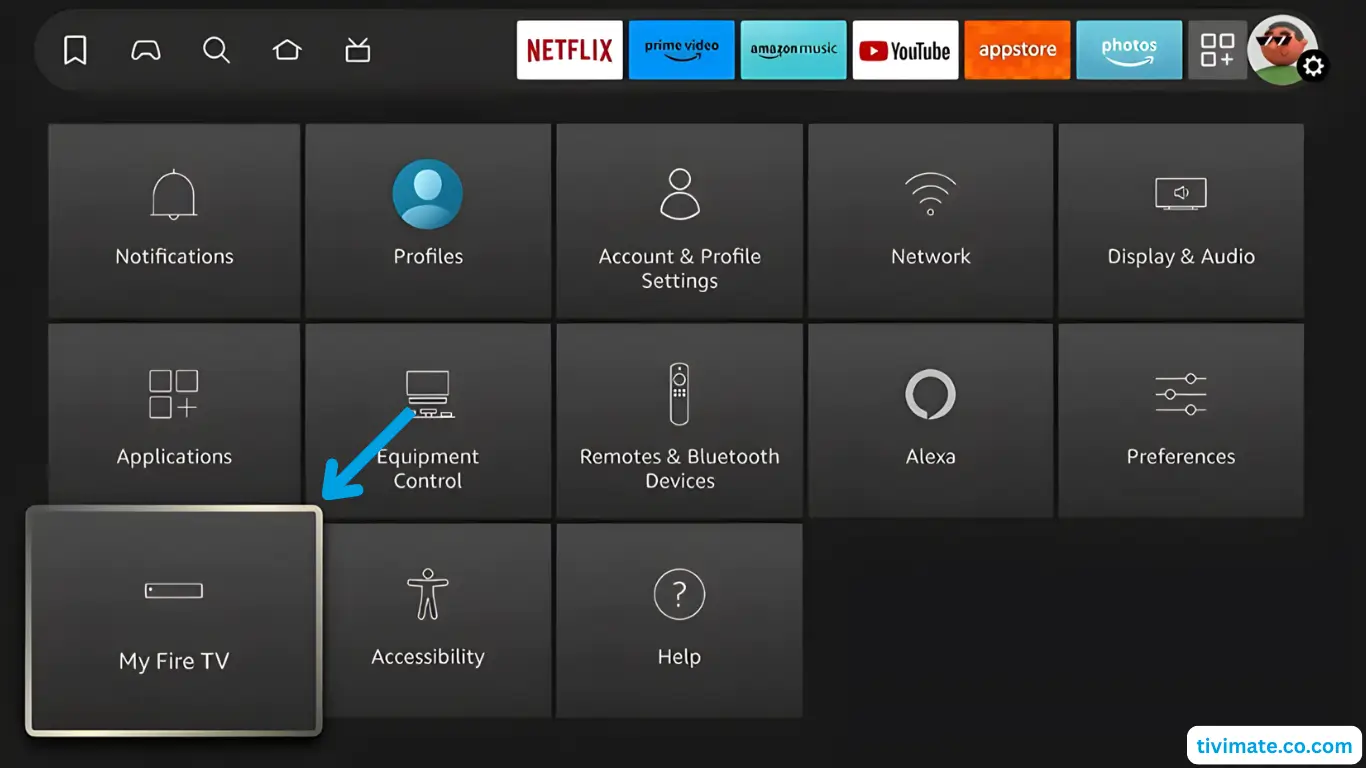
- Ouvrez À propos et cliquez 7 fois sur Fire TV Stick pour activer les Options développeur
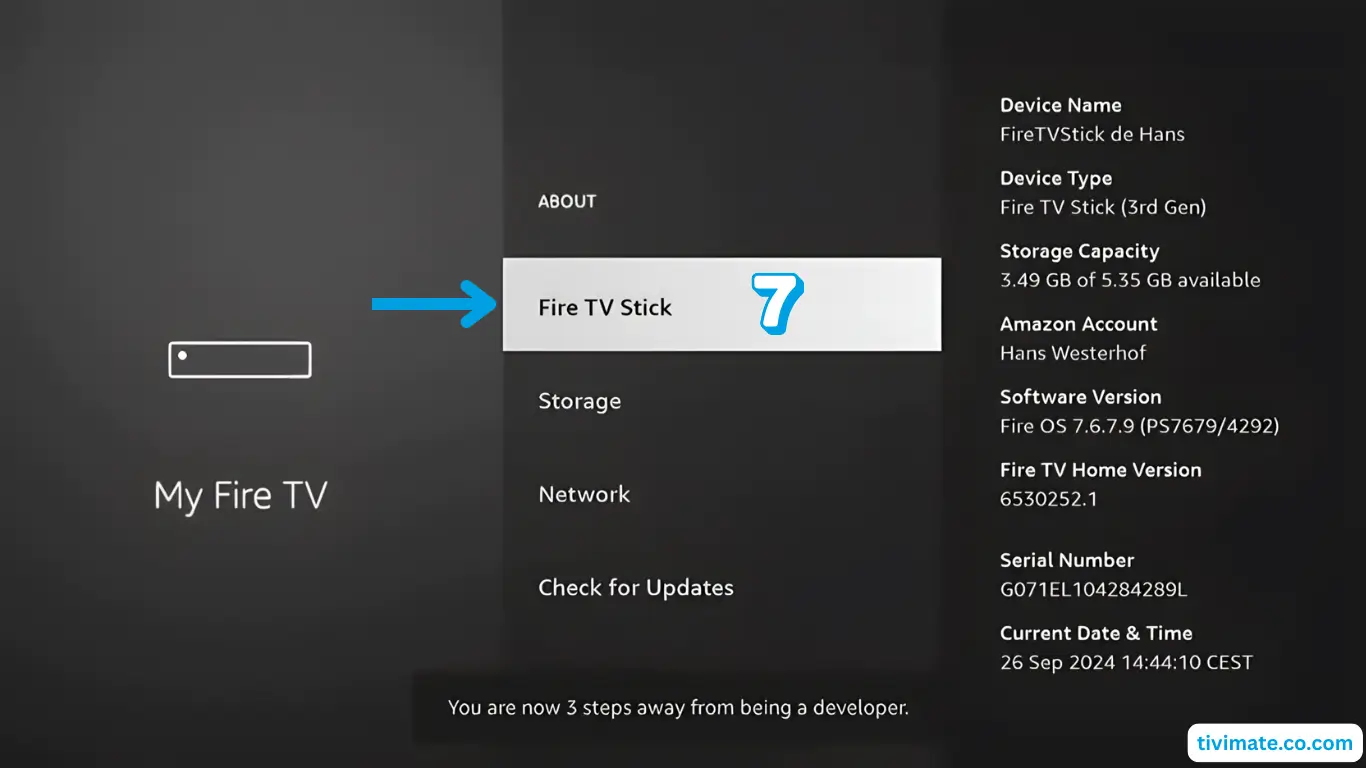
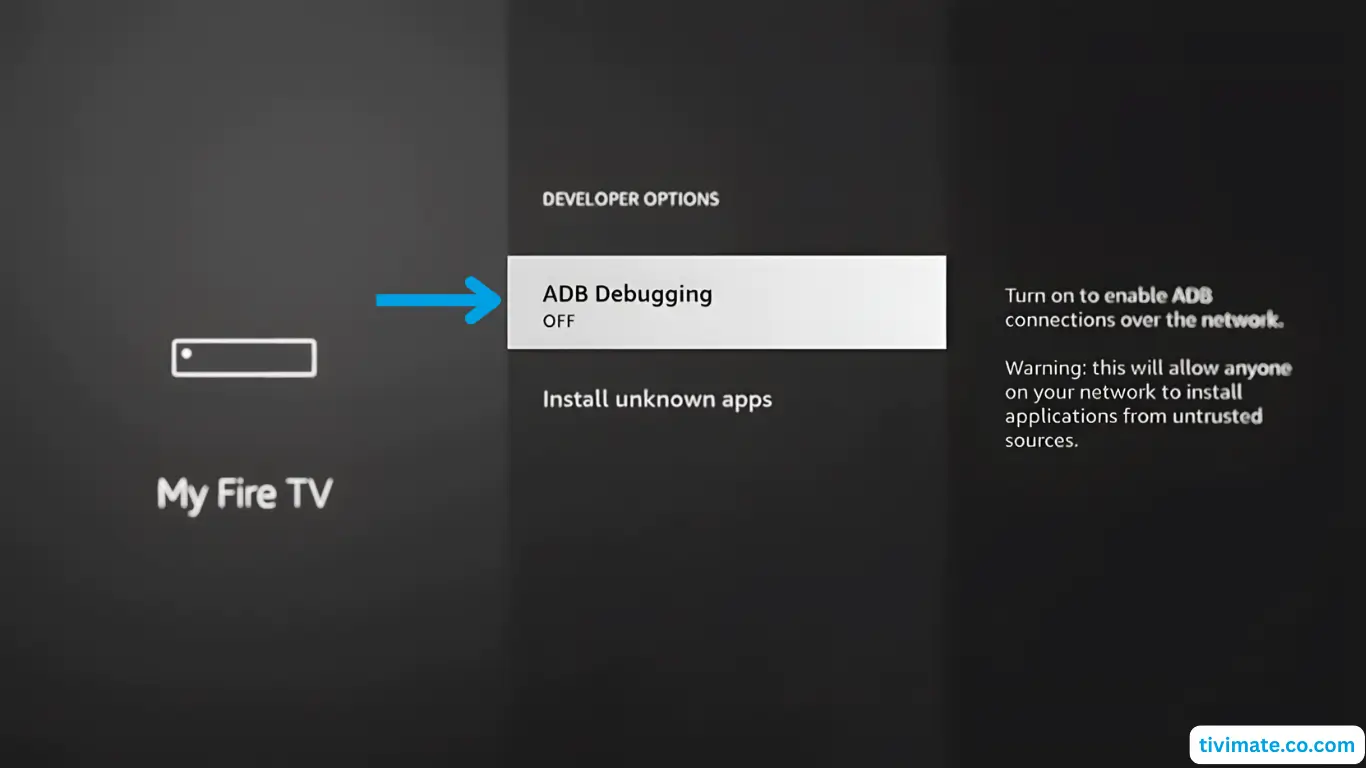
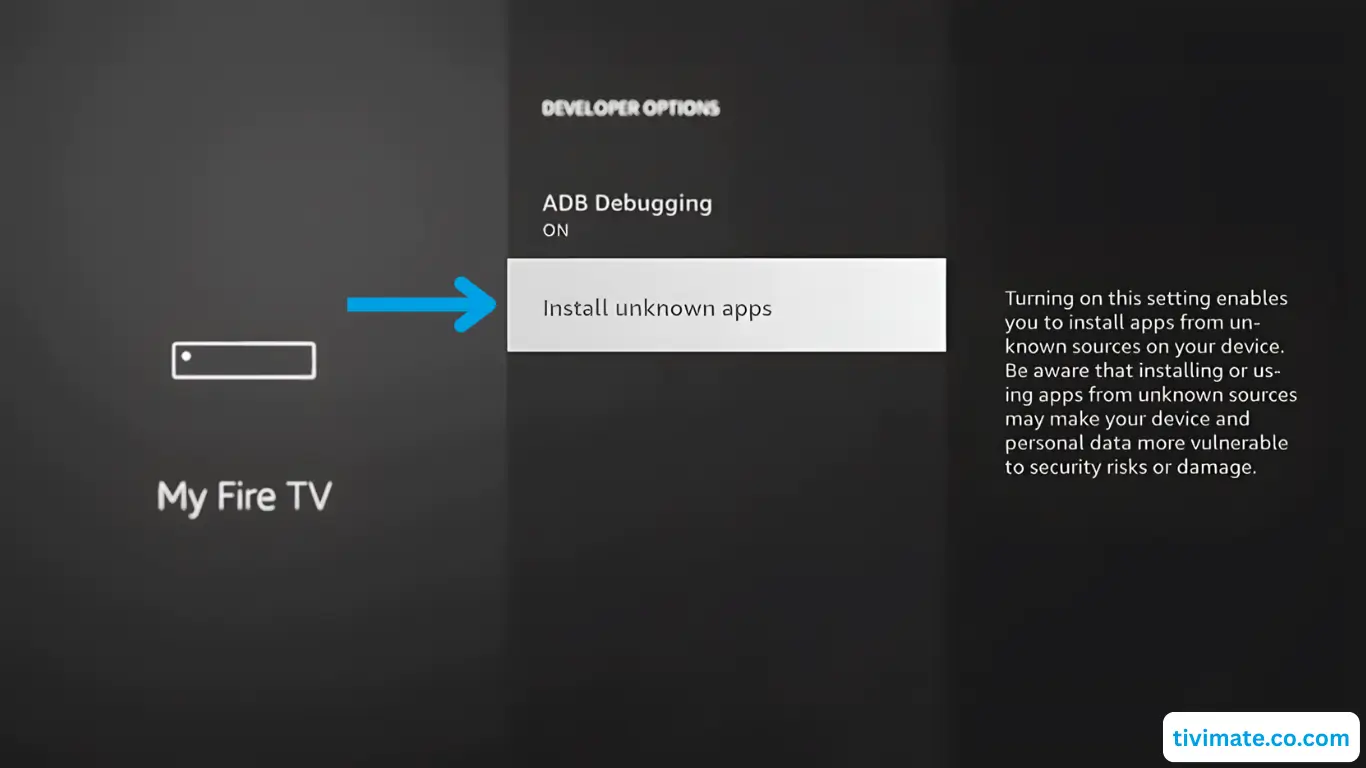
- Appuyez sur Retour → Options développeur → activez le Débogage ADB
- Confirmez que le Débogage ADB est Activé
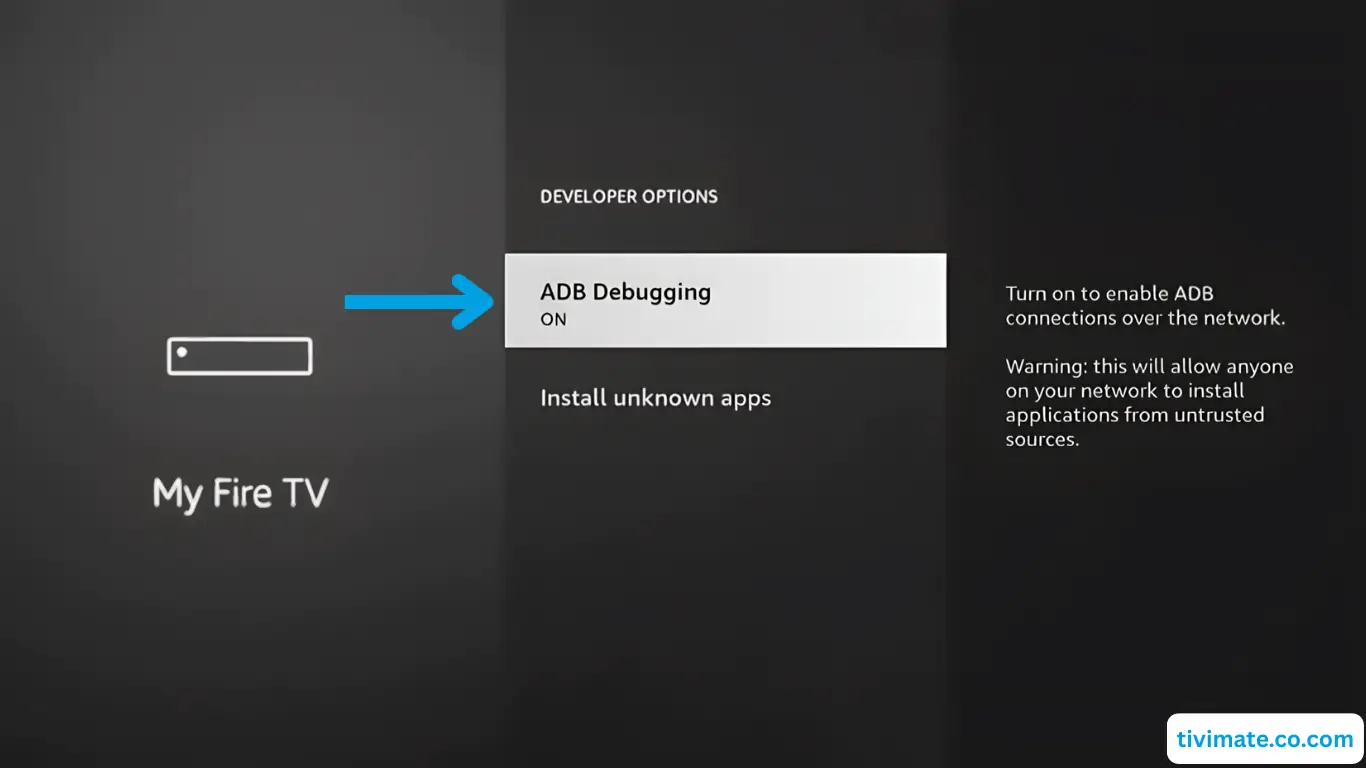
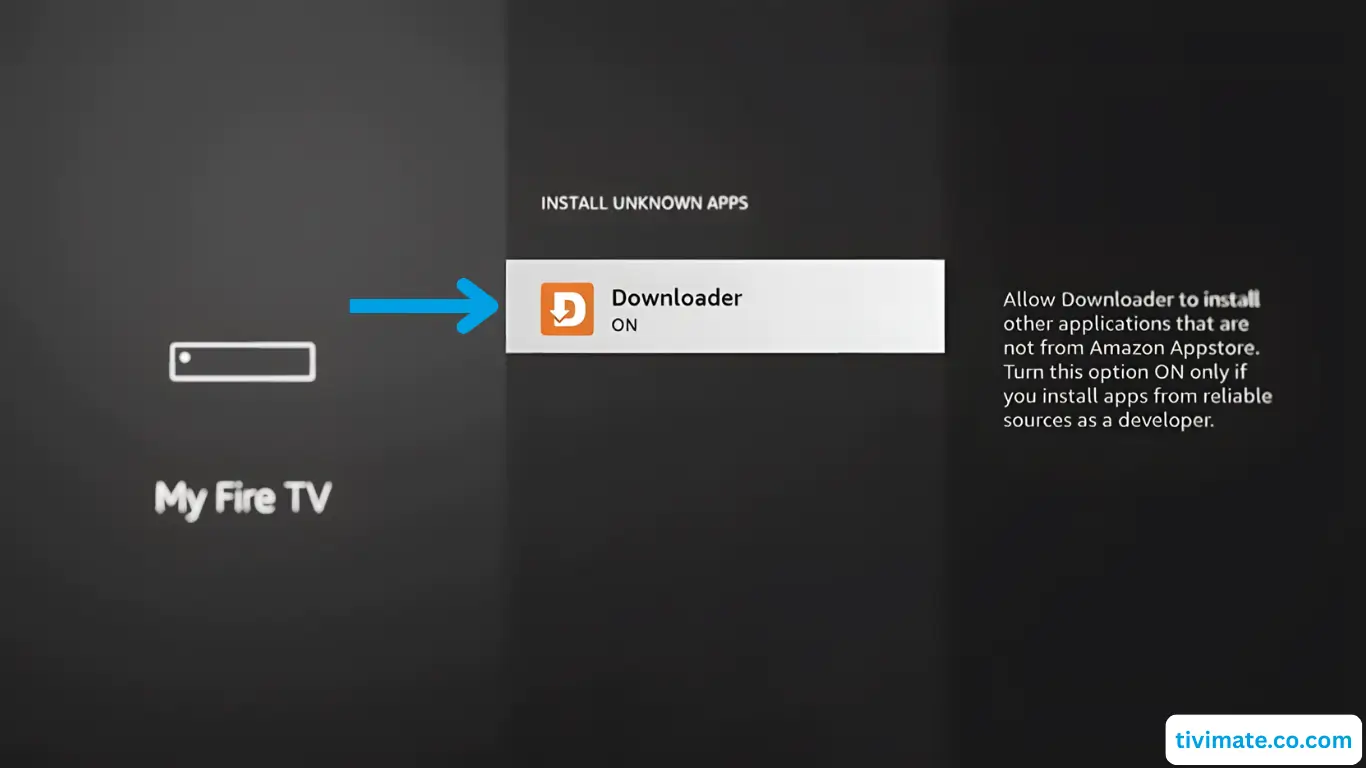
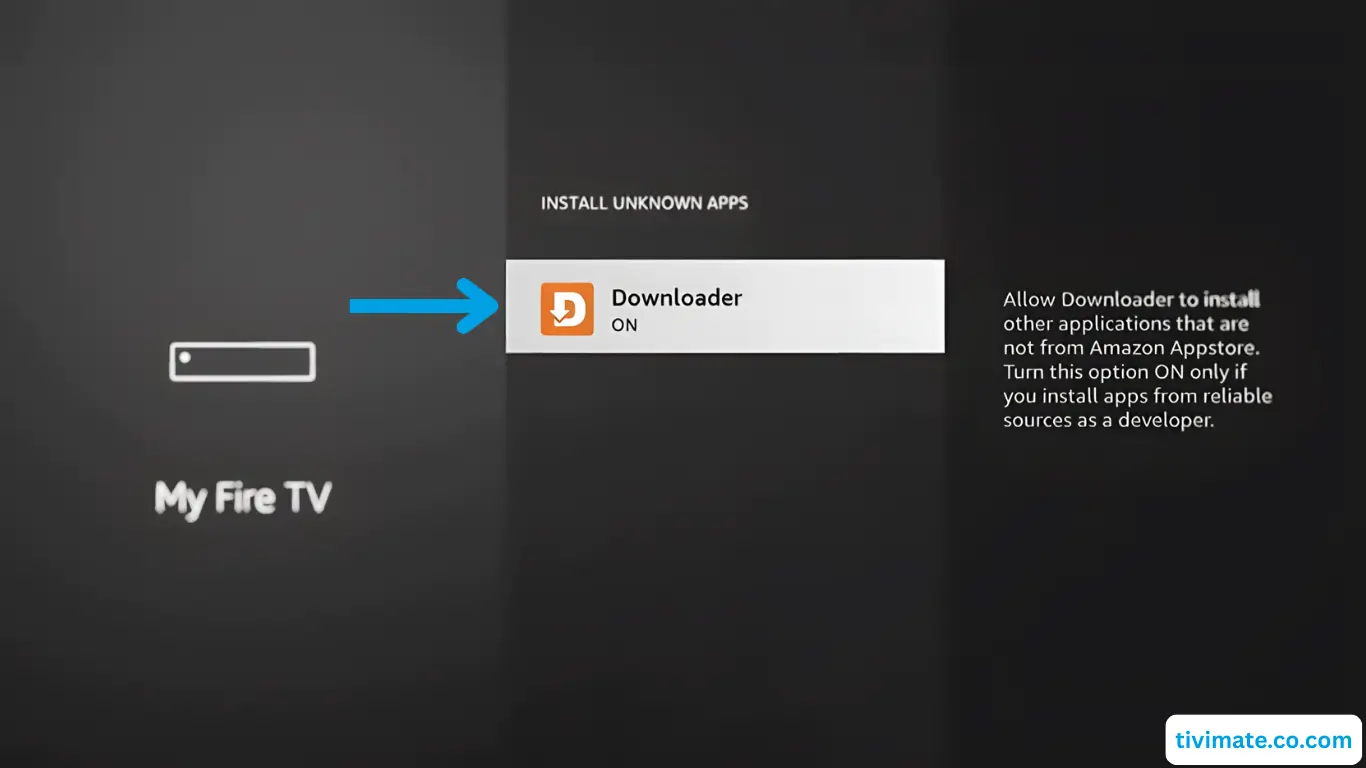
- Sélectionnez Installer des apps inconnues → donnez la permission à Downloader (appuyez sur OK)
- Appuyez sur le bouton Accueil de la télécommande
Partie 3 — Installer V12Mate via Downloader
- Ouvrez Downloader
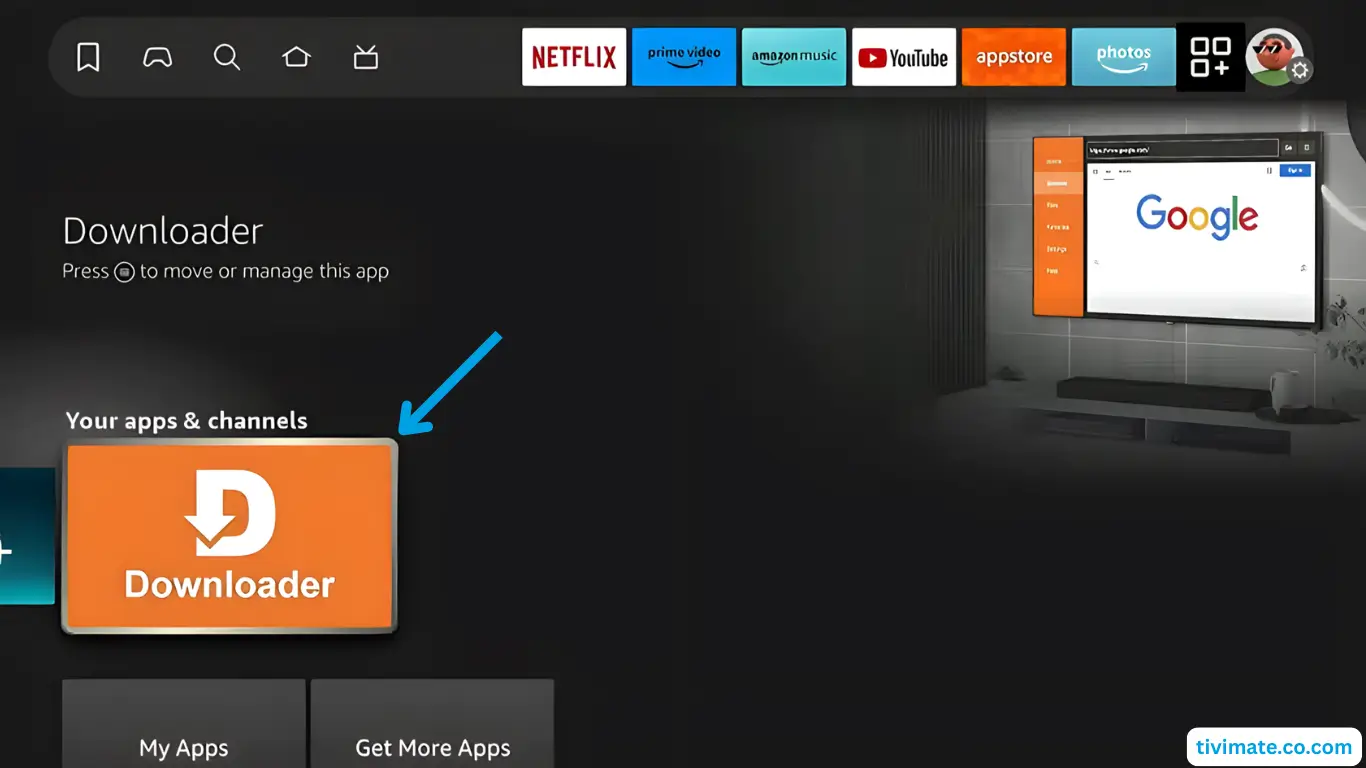
- Appuyez sur Autoriser pour accorder l'accès aux fichiers
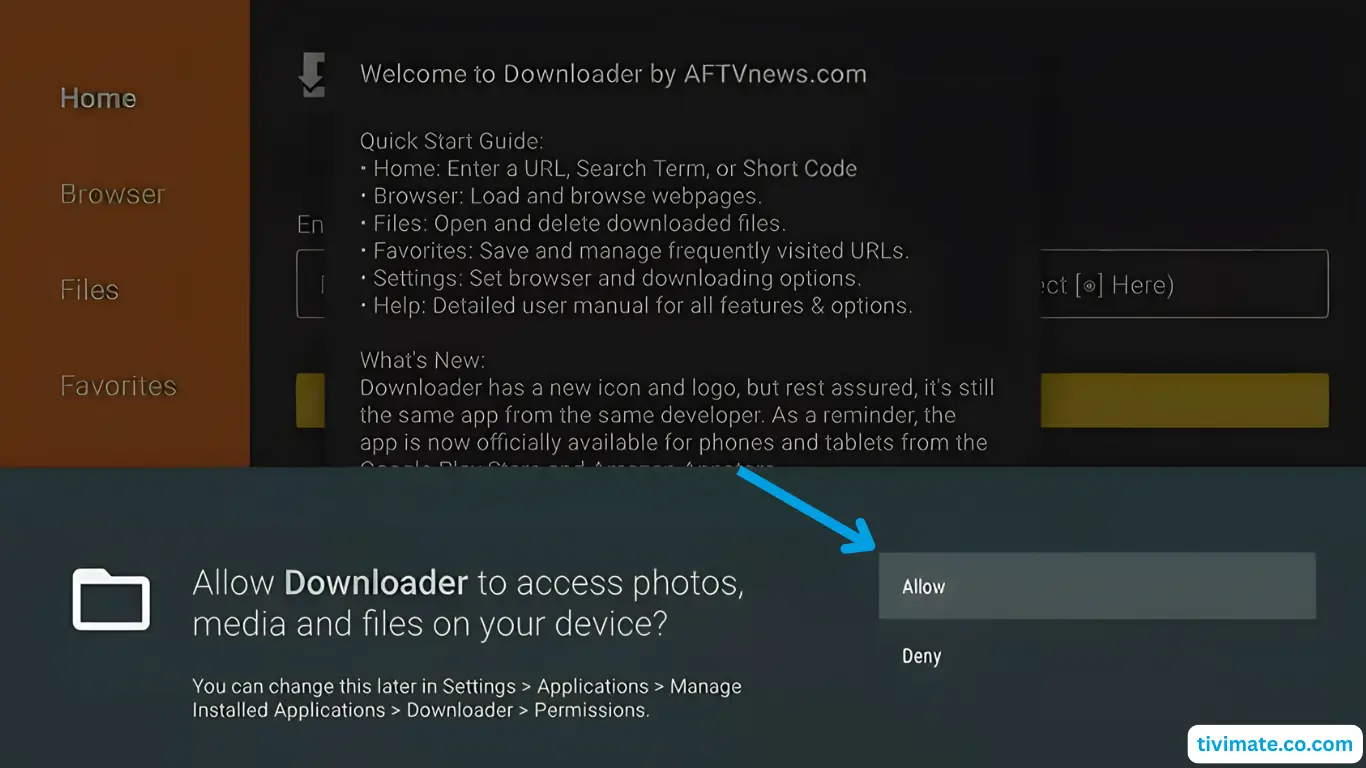
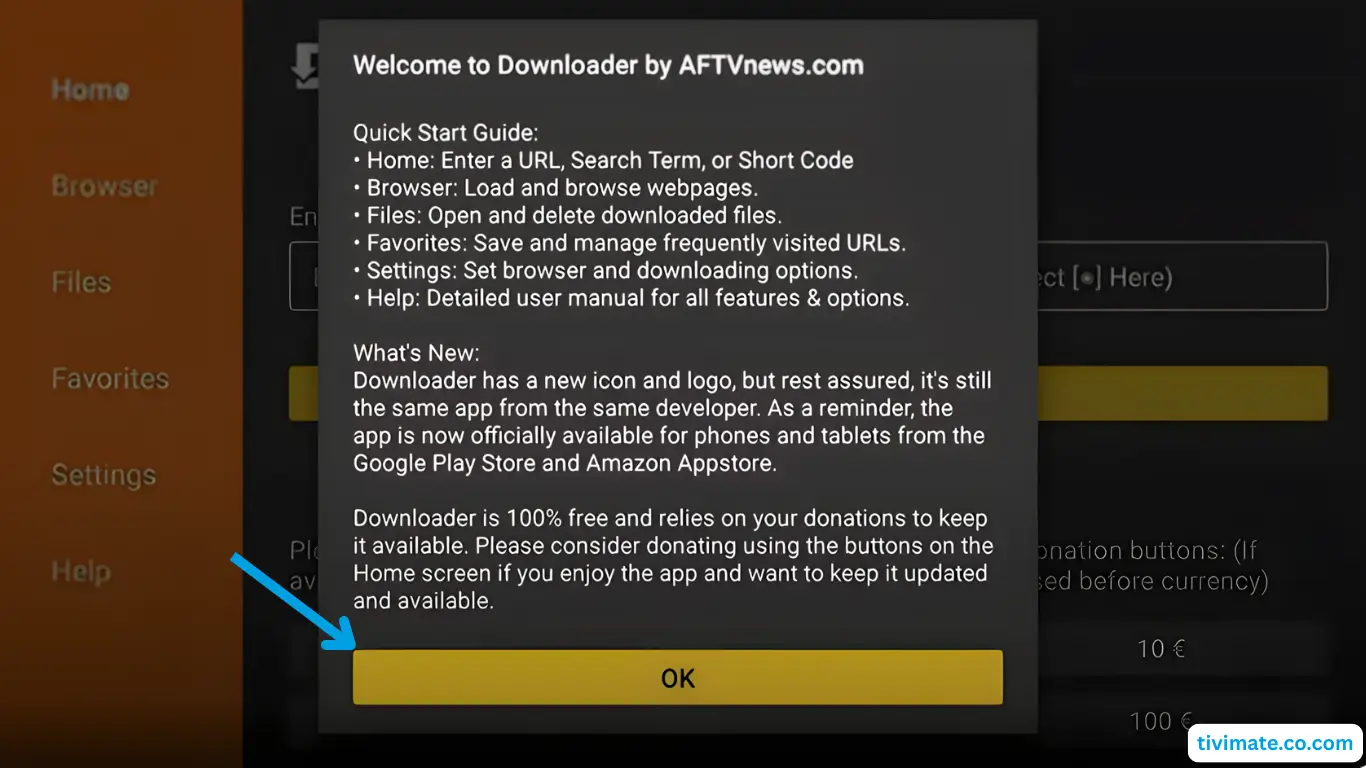
- Fermez le message de bienvenue (appuyez sur OK)
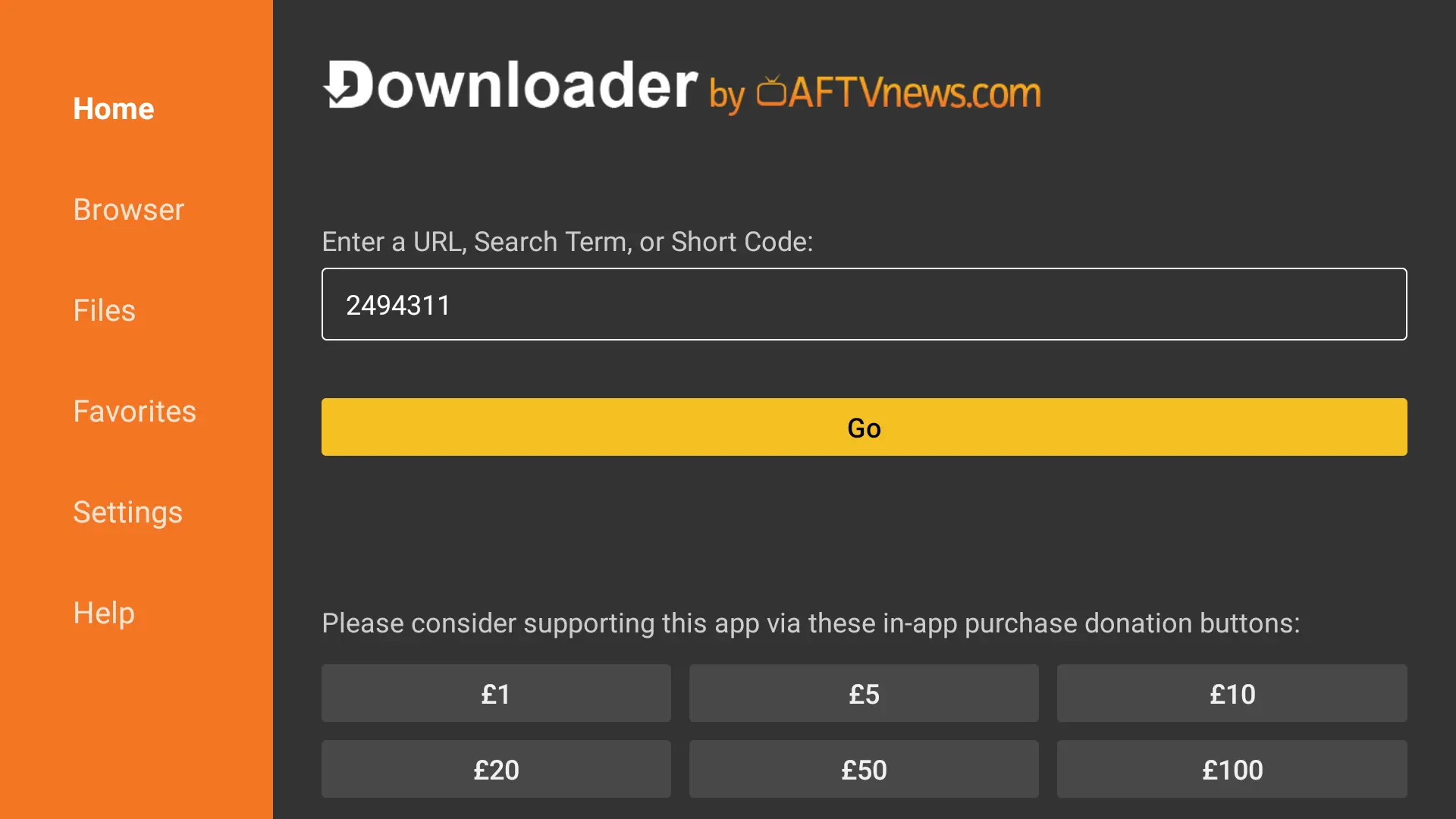
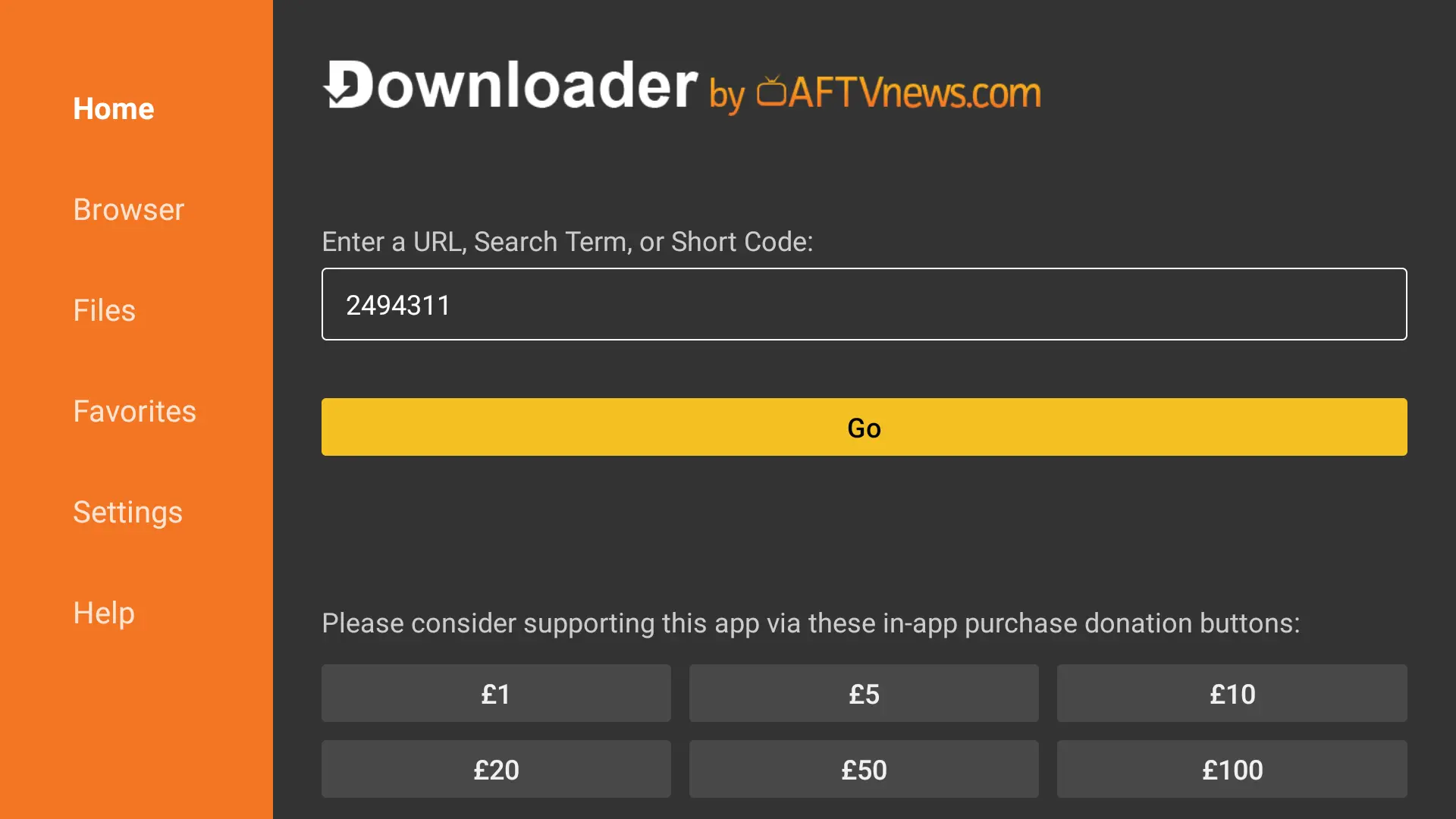
- Saisissez le code Downloader pour V12Mate : 2494311 → appuyez sur GO
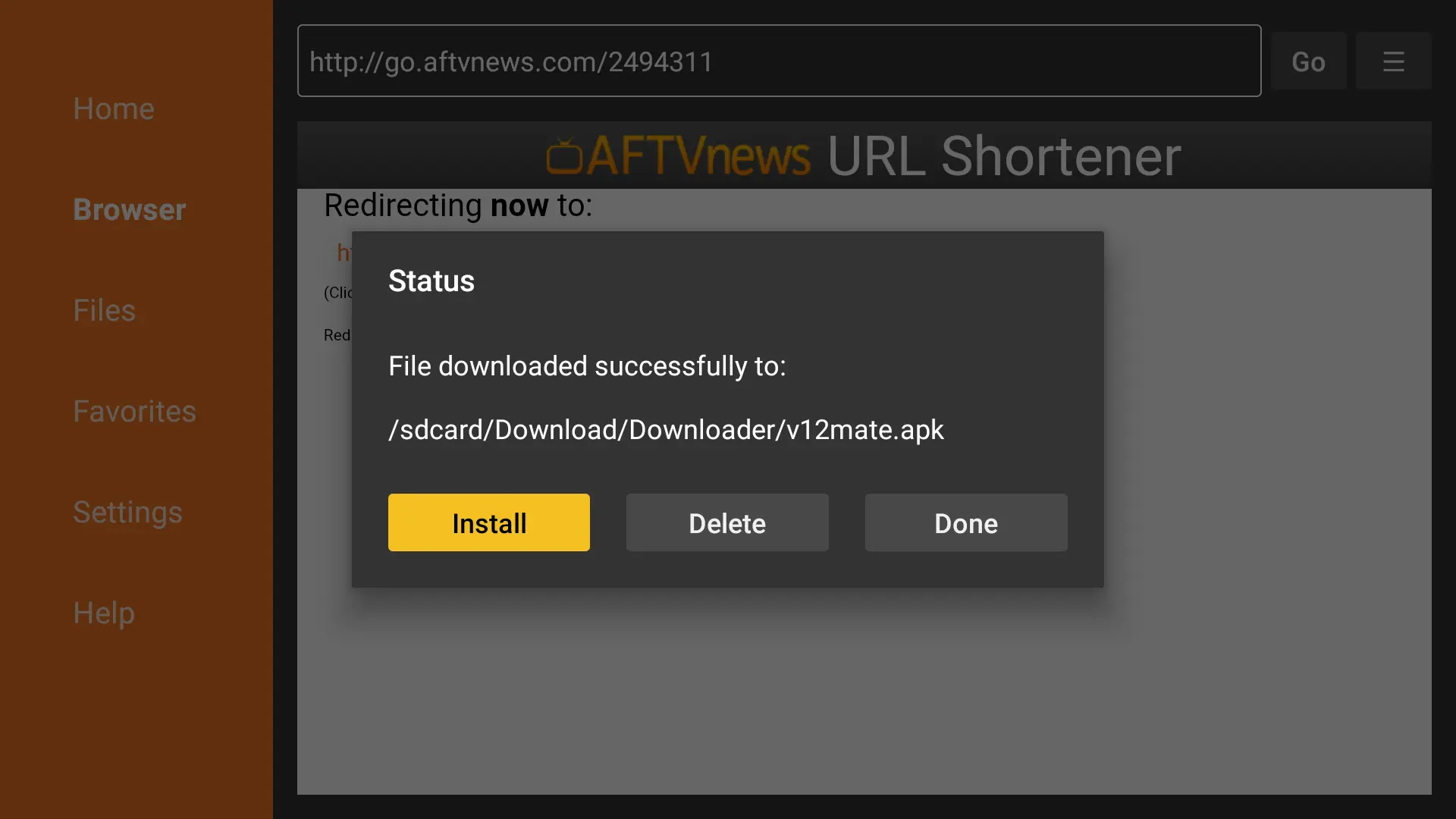
- Acceptez la Politique de confidentialité → Installer → confirmez à nouveau si demandé
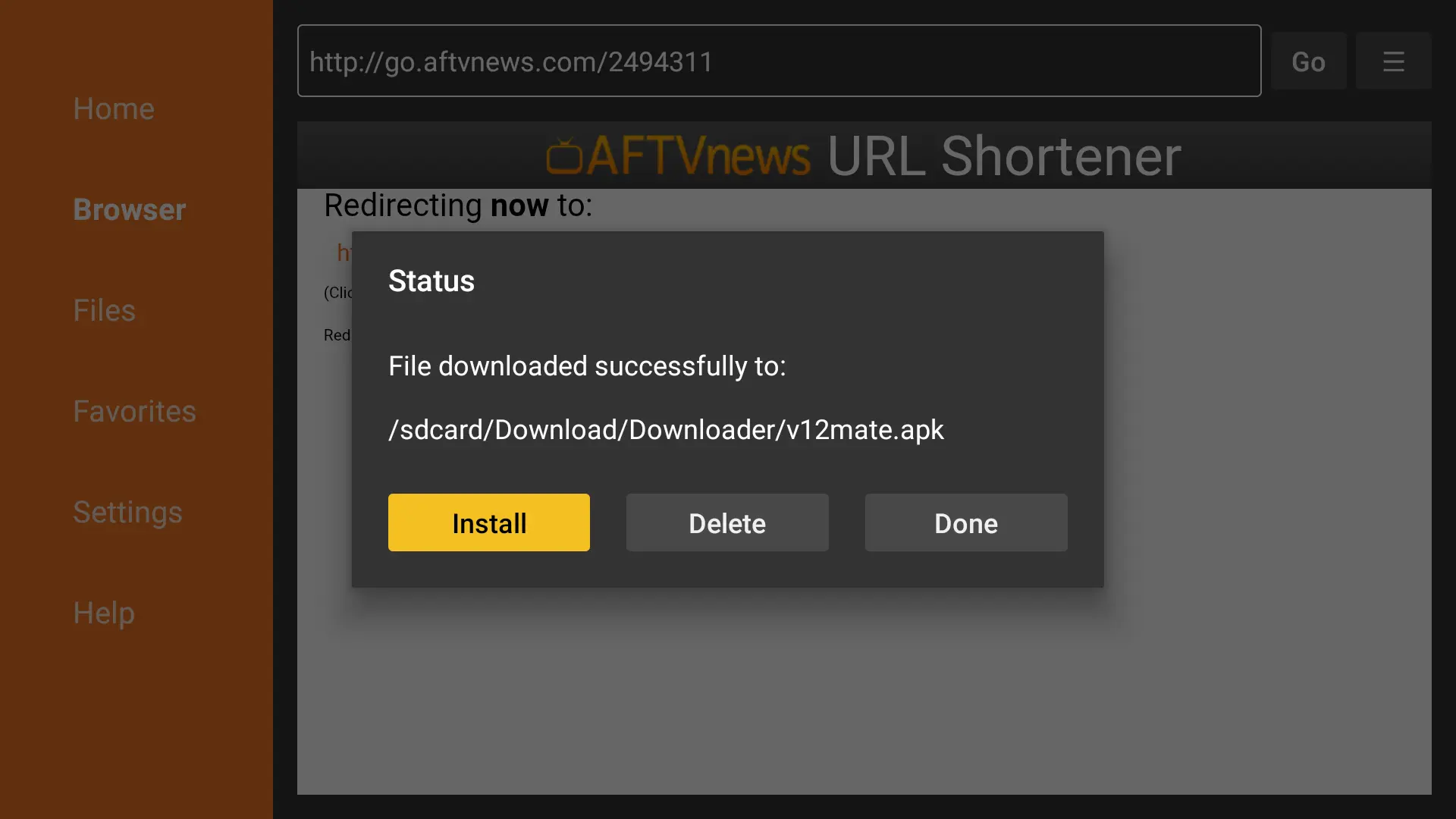
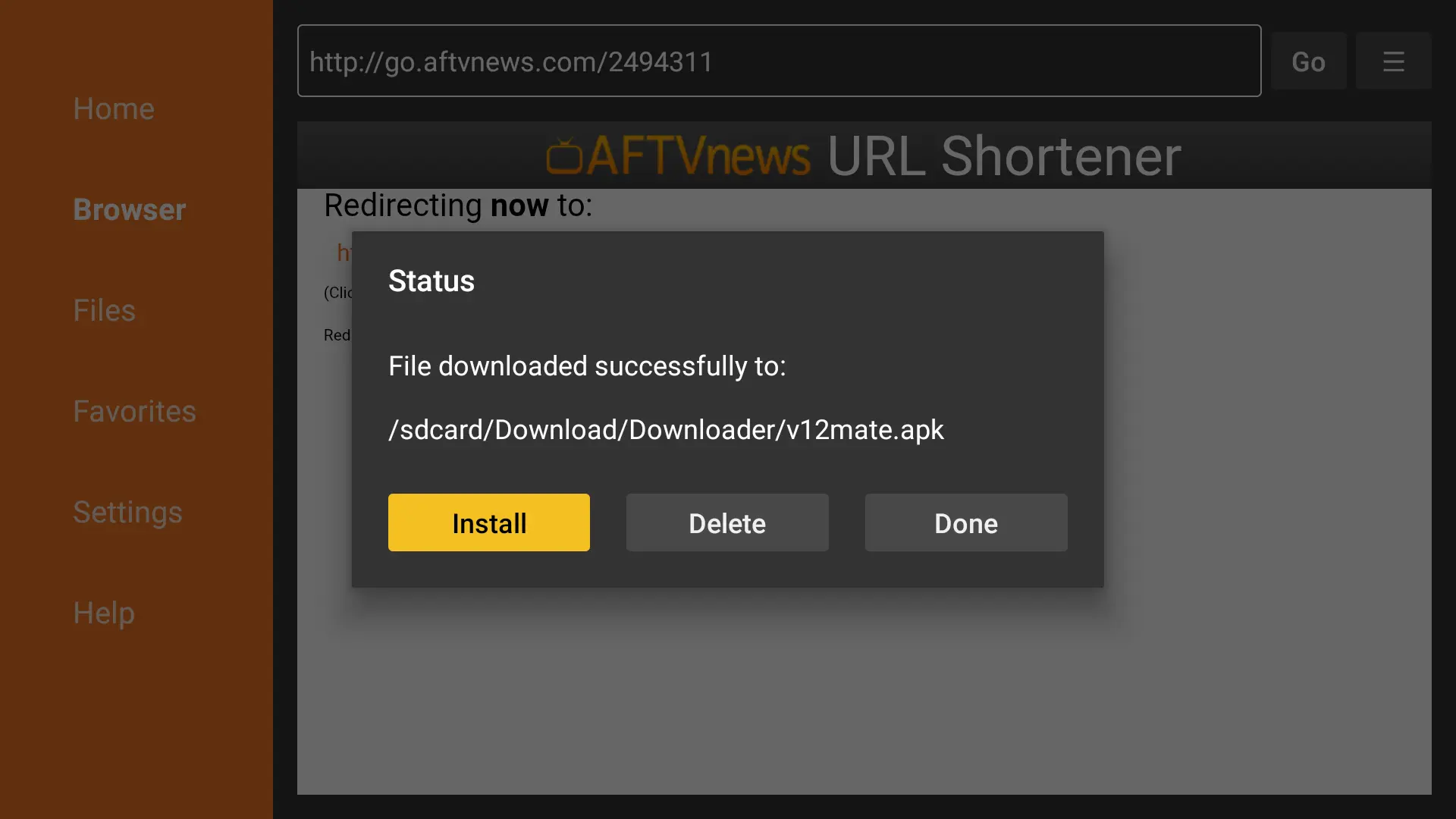
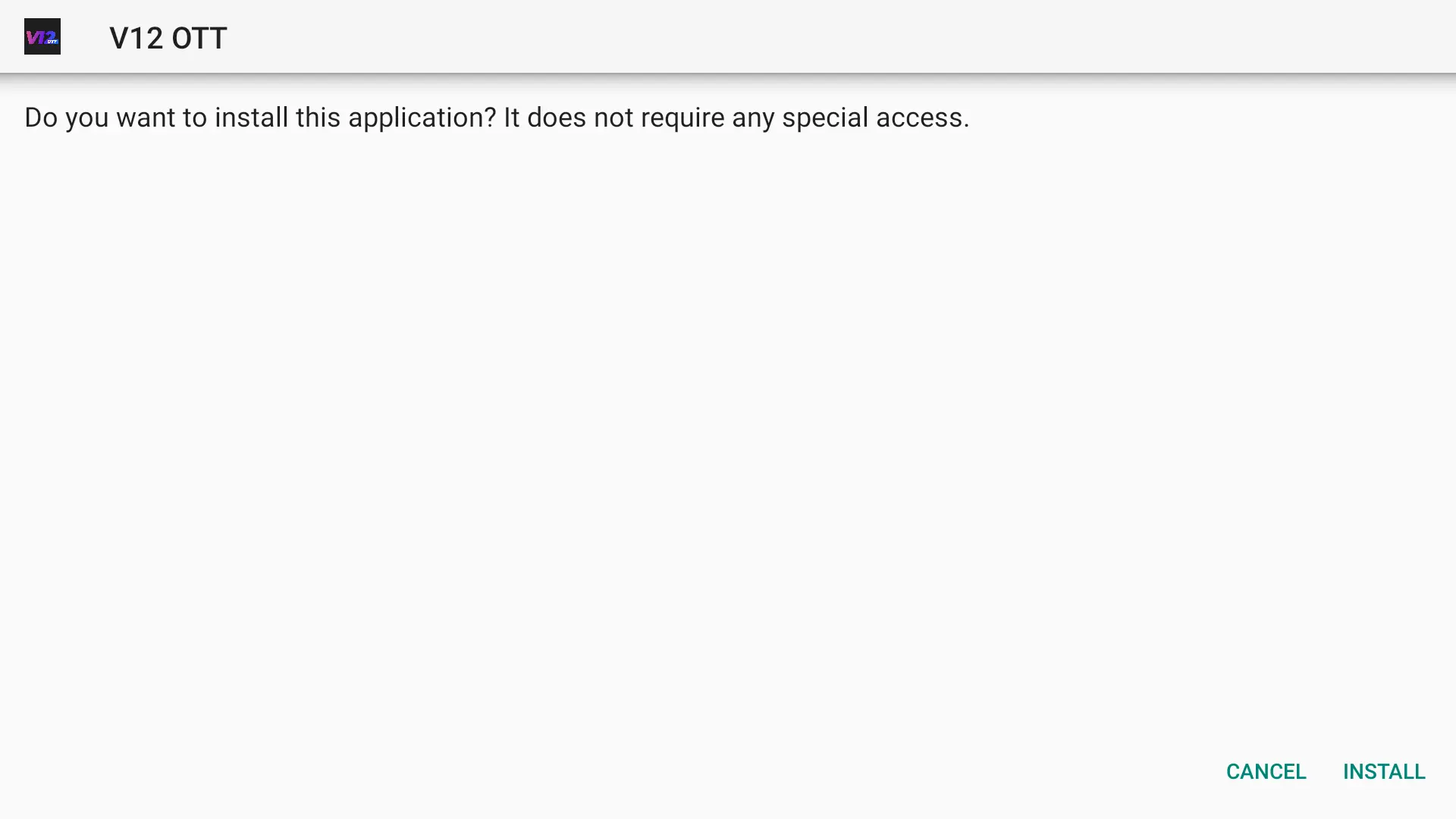
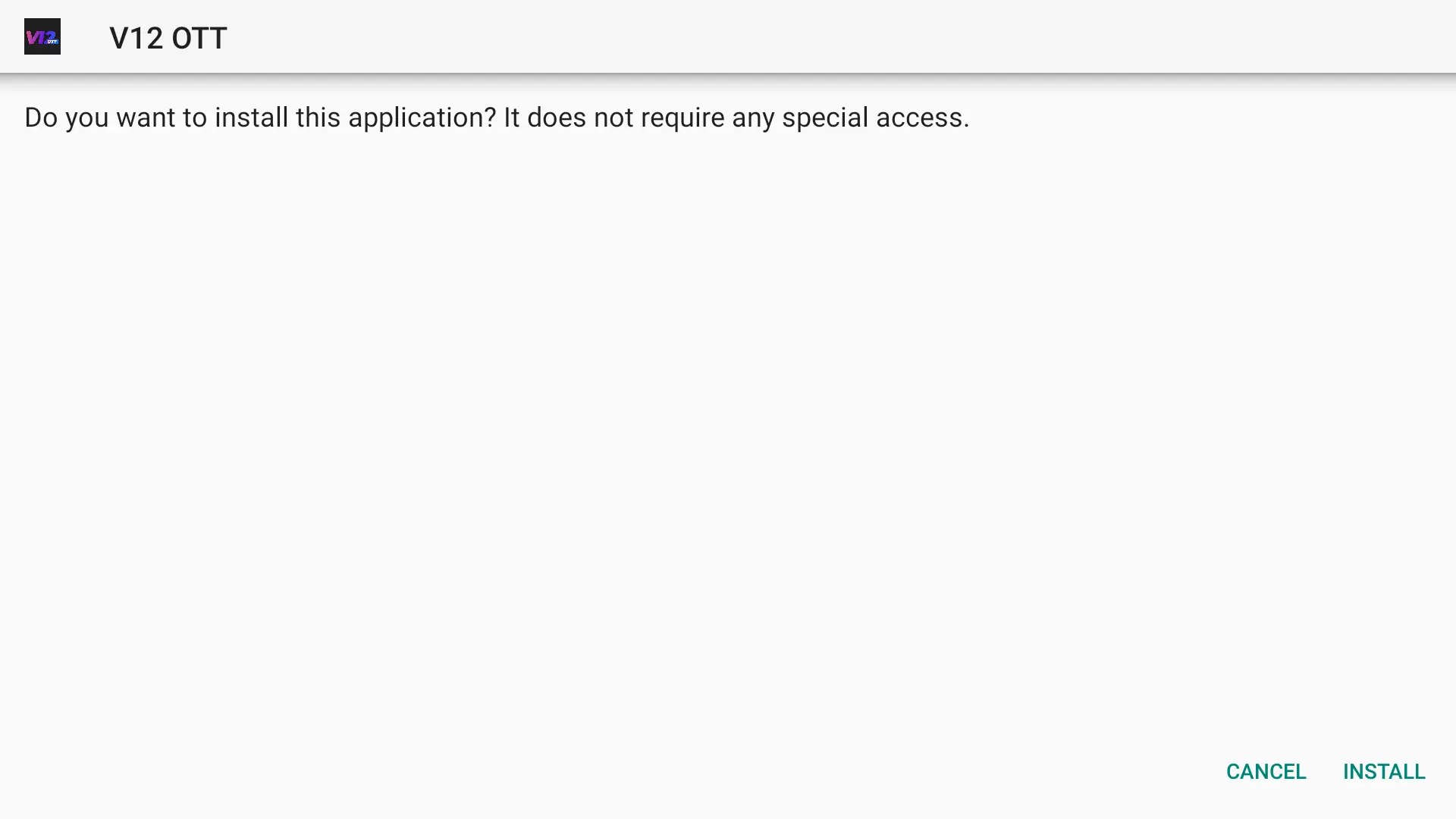
- Appuyez sur Installer → attendez la fin de l'installation
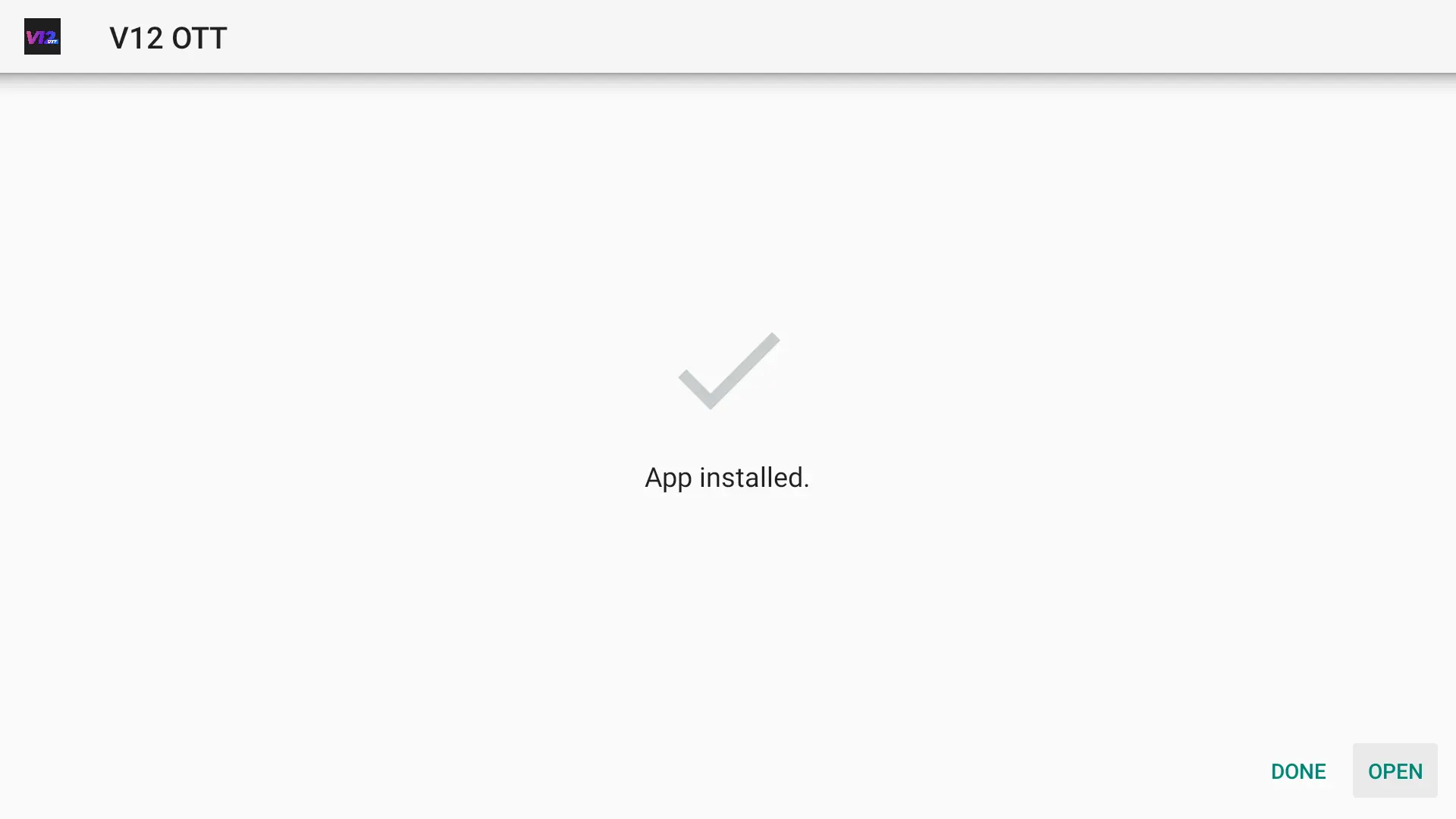
- Une fois terminé, appuyez sur OUVRIR
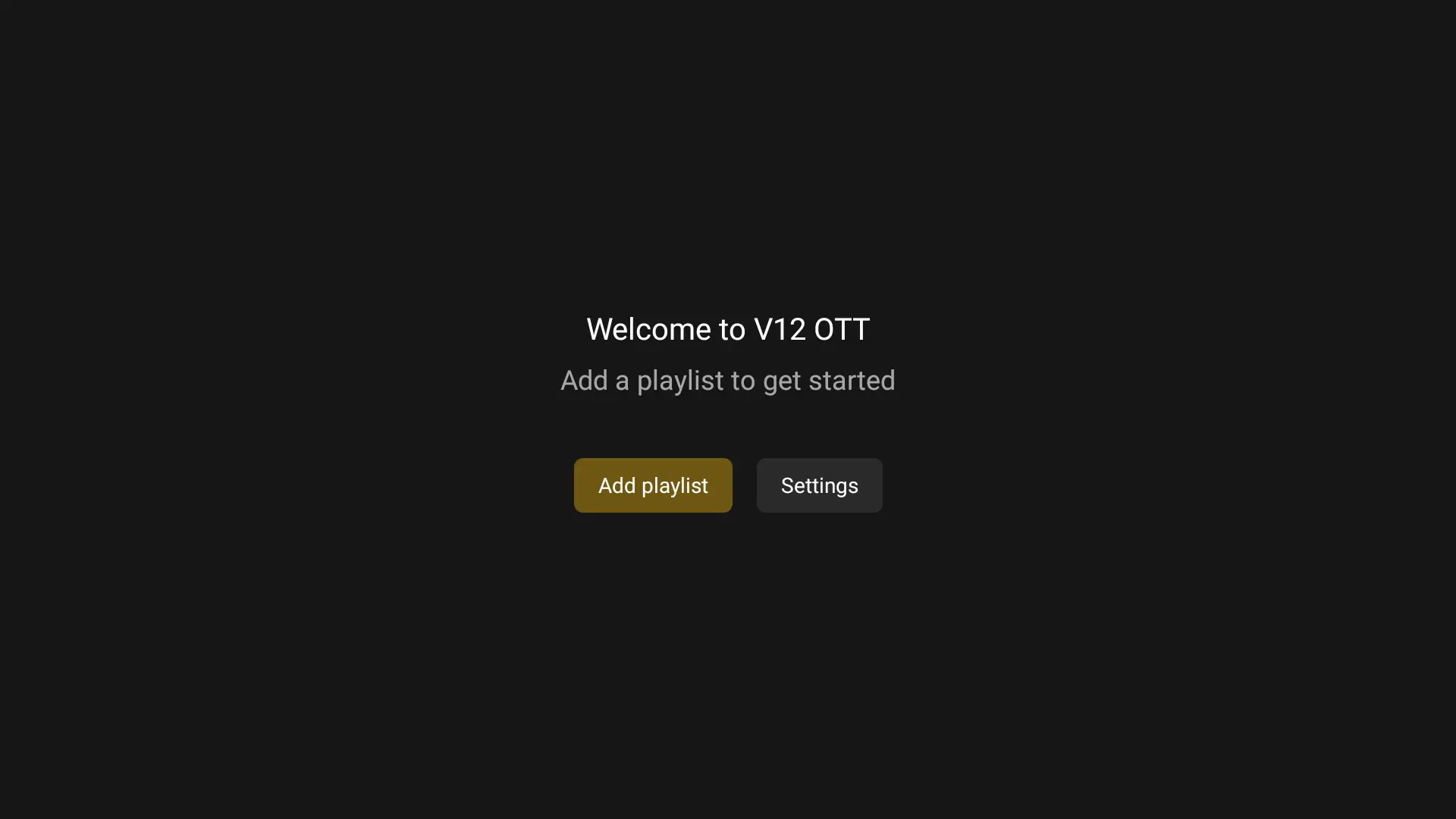
- Appuyez sur Ajouter une playlist
- Appuyez sur V12MATE
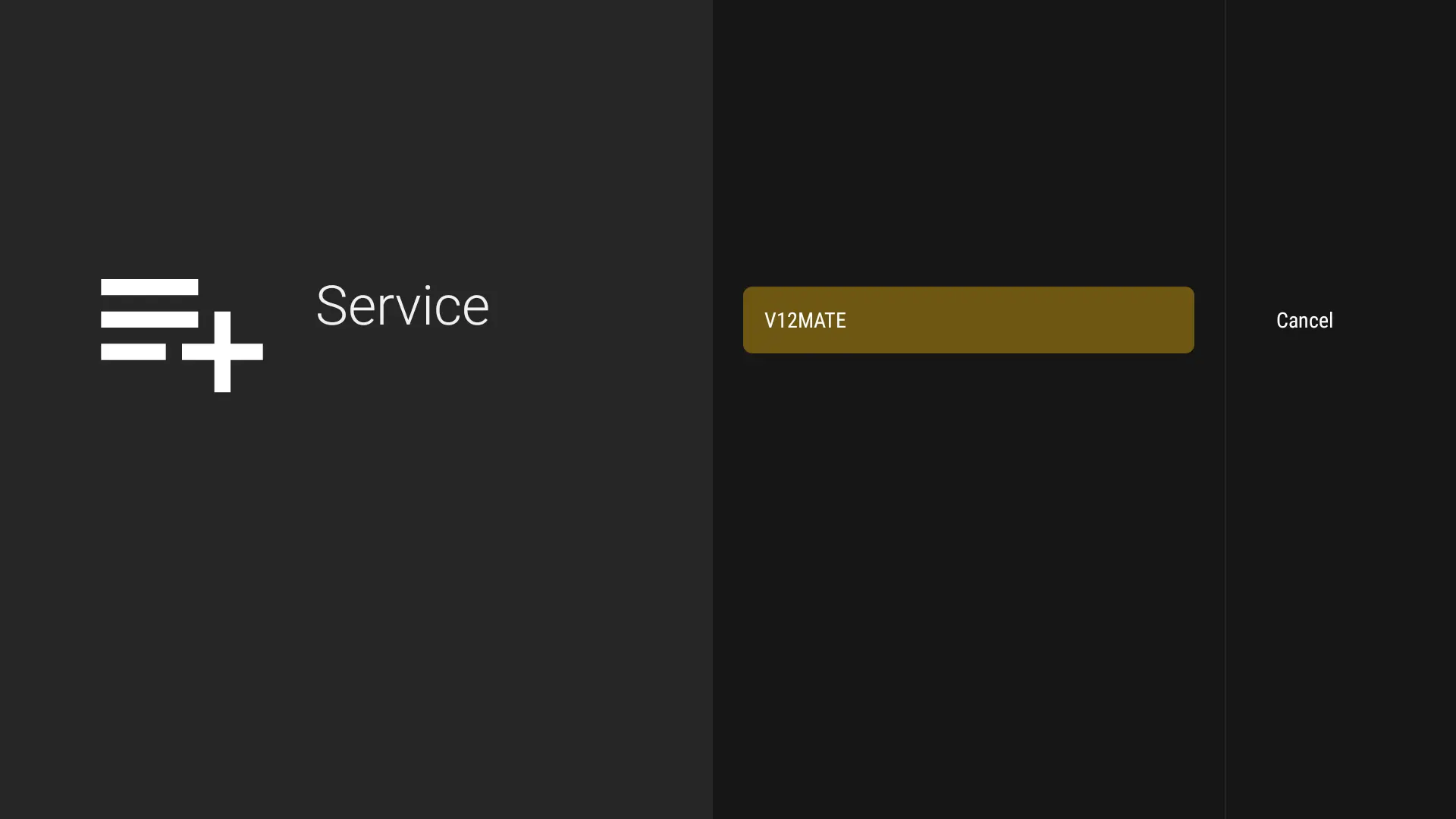
- Saisissez vos identifiants — Aucune URL serveur n'est nécessaire, c'est notre propre lecteur.
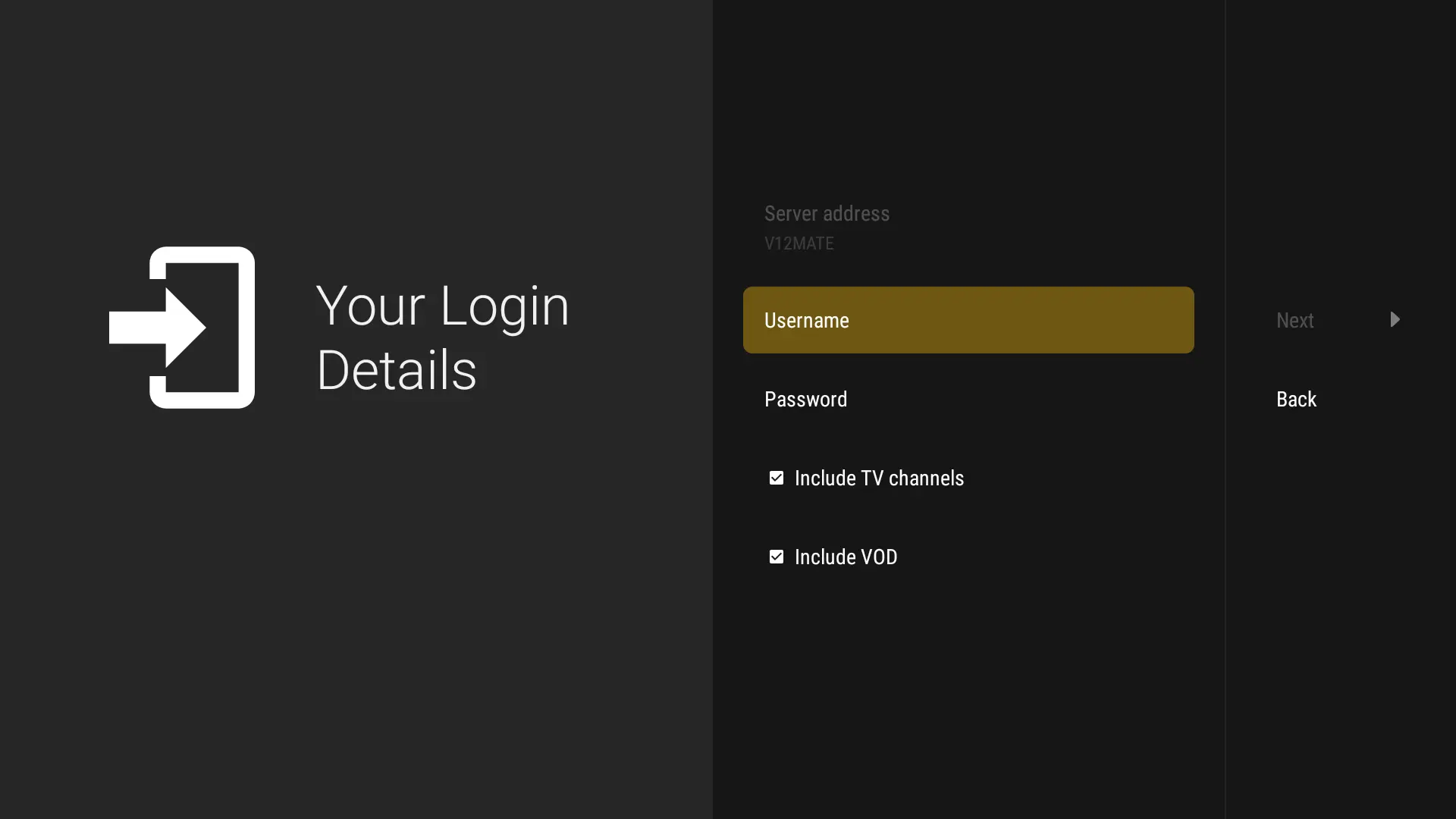
- Appuyez sur Suivant, conservez VOD et Chaînes TV cochés
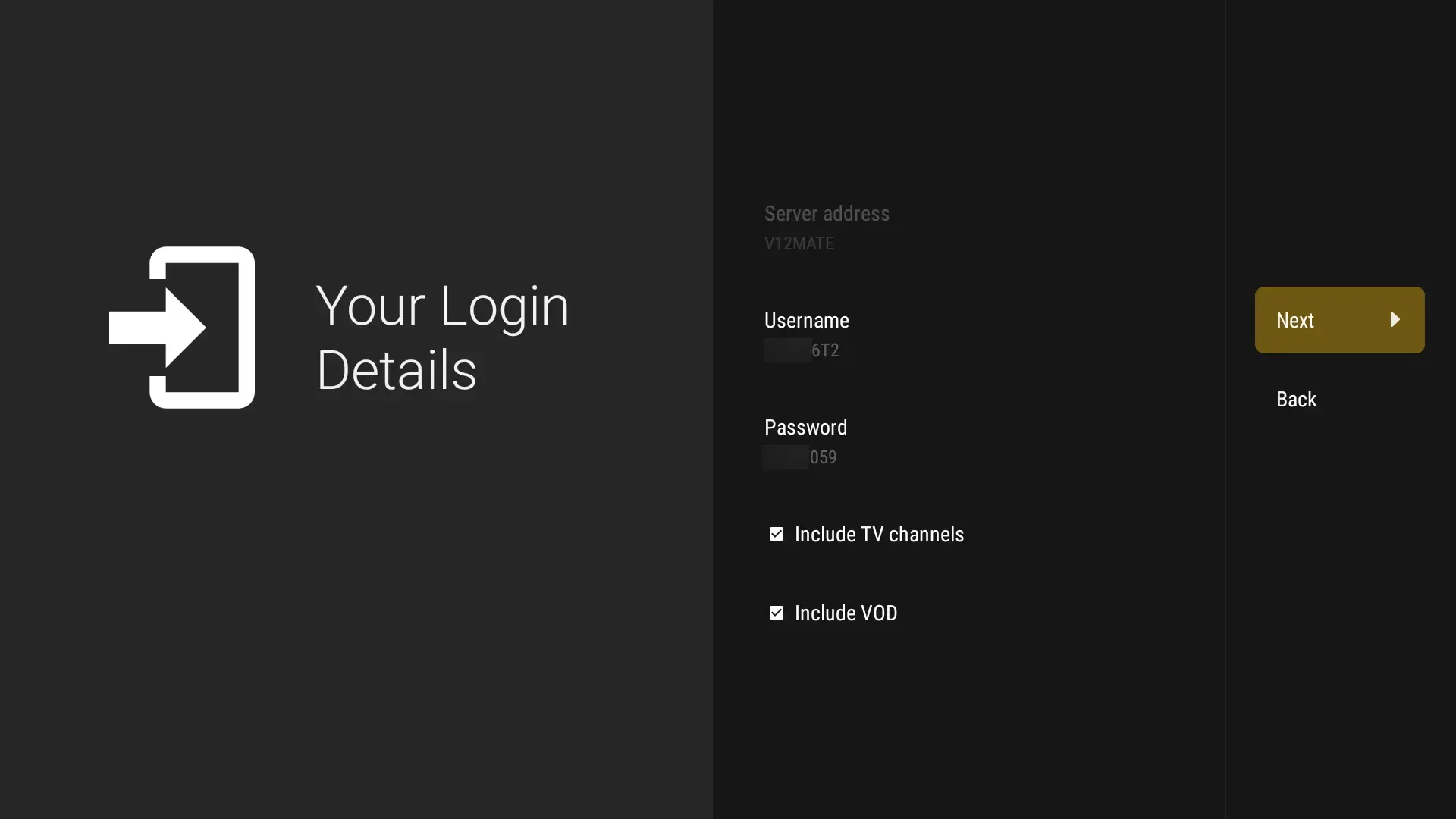
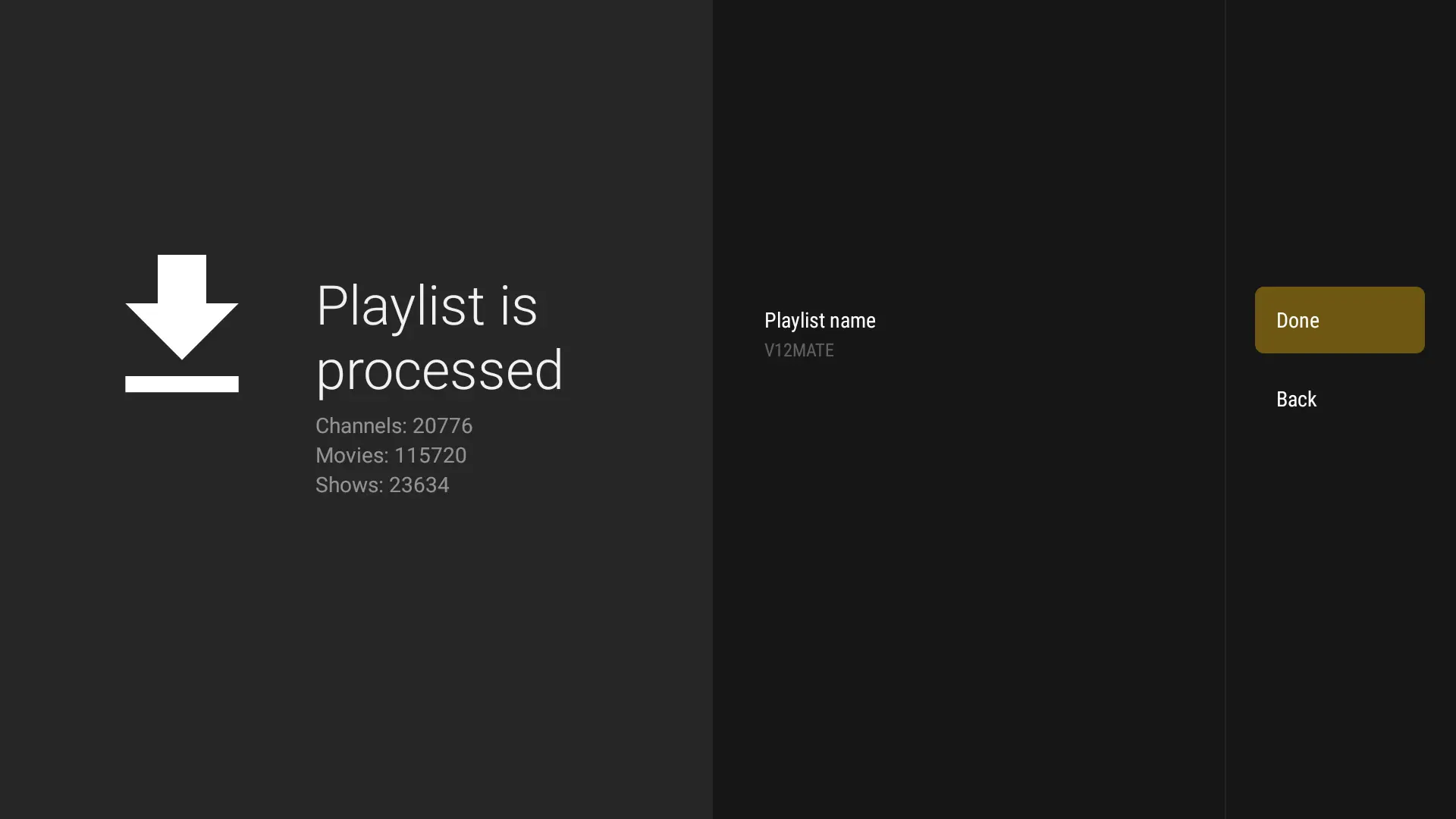
- Attendez le traitement (environ 1 minute)
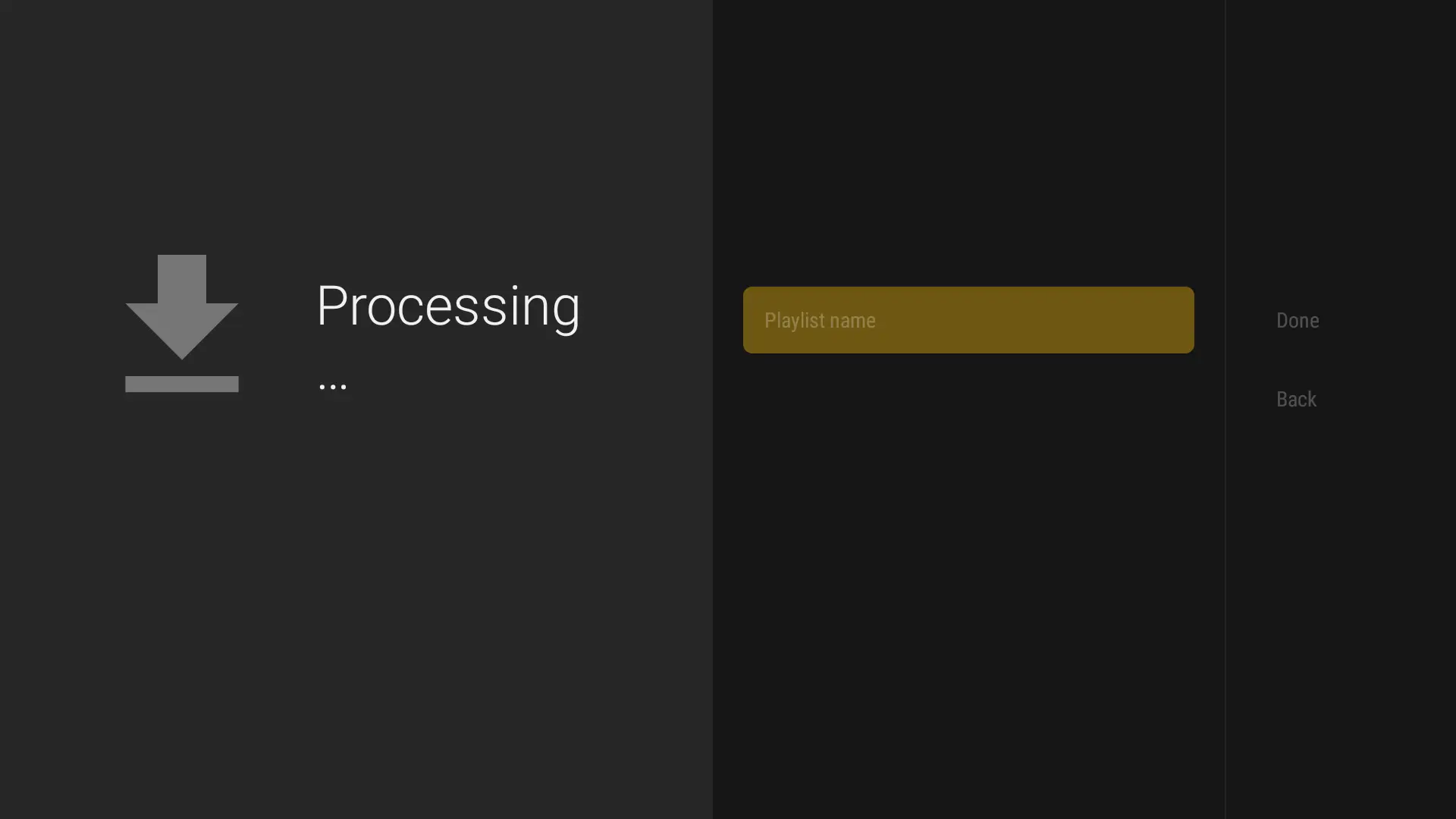
- Appuyez sur Terminer, patientez quelques secondes. Vous êtes prêt à regarder !
Questions fréquentes
V12Mate est une application lecteur IPTV pour Firestick qui organise les chaînes et playlists avec un guide des programmes (EPG). Il nécessite un abonnement IPTV Facile.
Oui, V12Mate fonctionne avec la plupart des modèles Firestick. Assurez-vous d'avoir suffisamment d'espace de stockage et une connexion Wi-Fi stable pour des performances optimales.
Supprimez ou modifiez la playlist et re-saisissez-la. Vérifiez attentivement vos identifiants — une erreur de majuscule suffit à bloquer la connexion.
Réactivez les sources inconnues / le débogage ADB si nécessaire, videz le cache si l'application est lente, réinstallez en cas de problèmes majeurs, ou essayez un VPN si votre FAI bloque le streaming.
Android TV / Box
Méthode 1 — Via l'application Downloader (V12Mate)
- Recherchez Downloader sur le Play Store et appuyez sur Installer
- Appuyez sur Autoriser lorsque demandé
- Cliquez sur OK pour confirmer
- Downloader est prêt — saisissez le code 2494311 → appuyez sur GO pour télécharger V12Mate
- Acceptez la Politique de confidentialité → Installer
- Appuyez sur Installer → attendez la fin
- Appuyez sur Ajouter une playlist
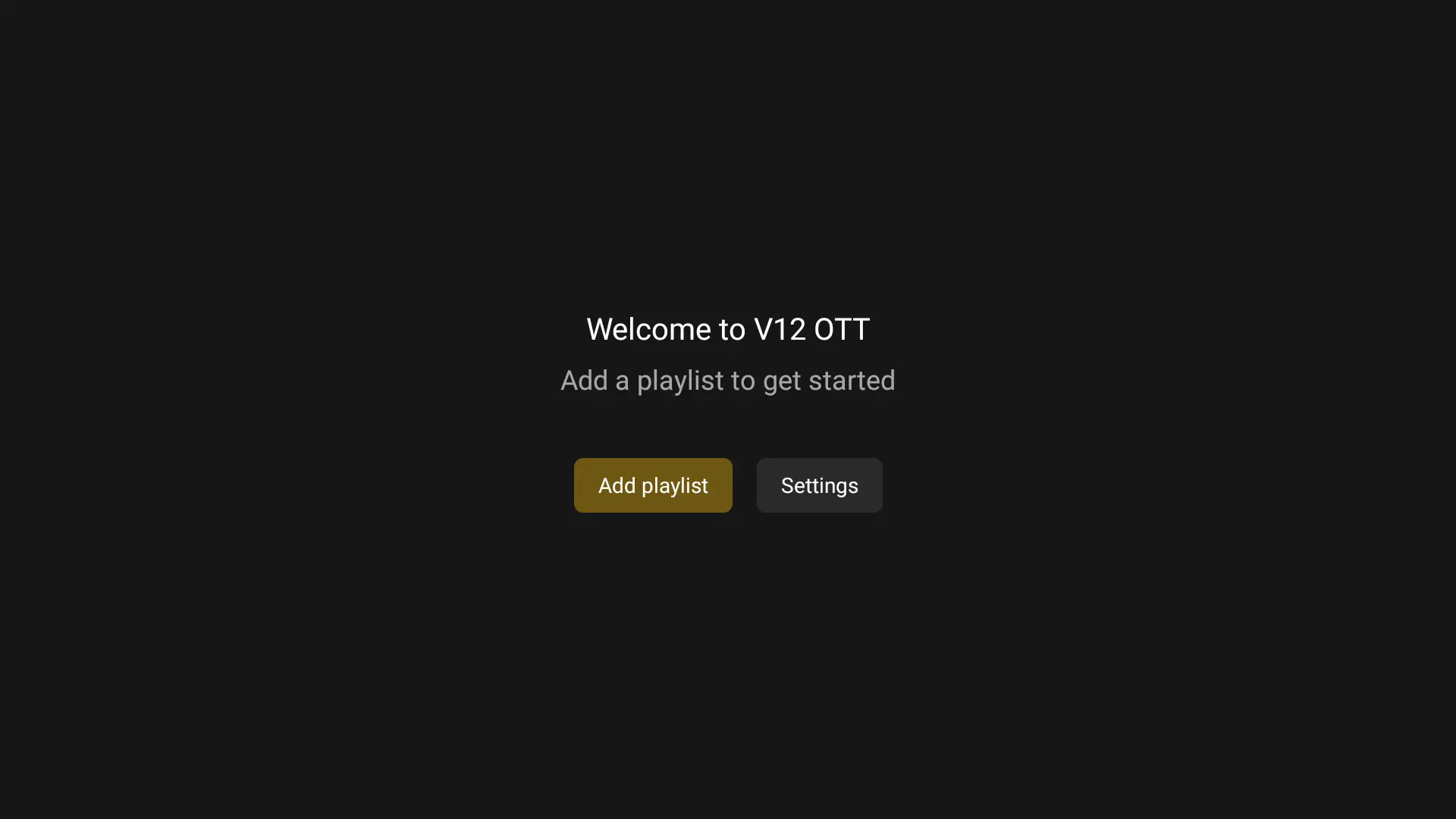
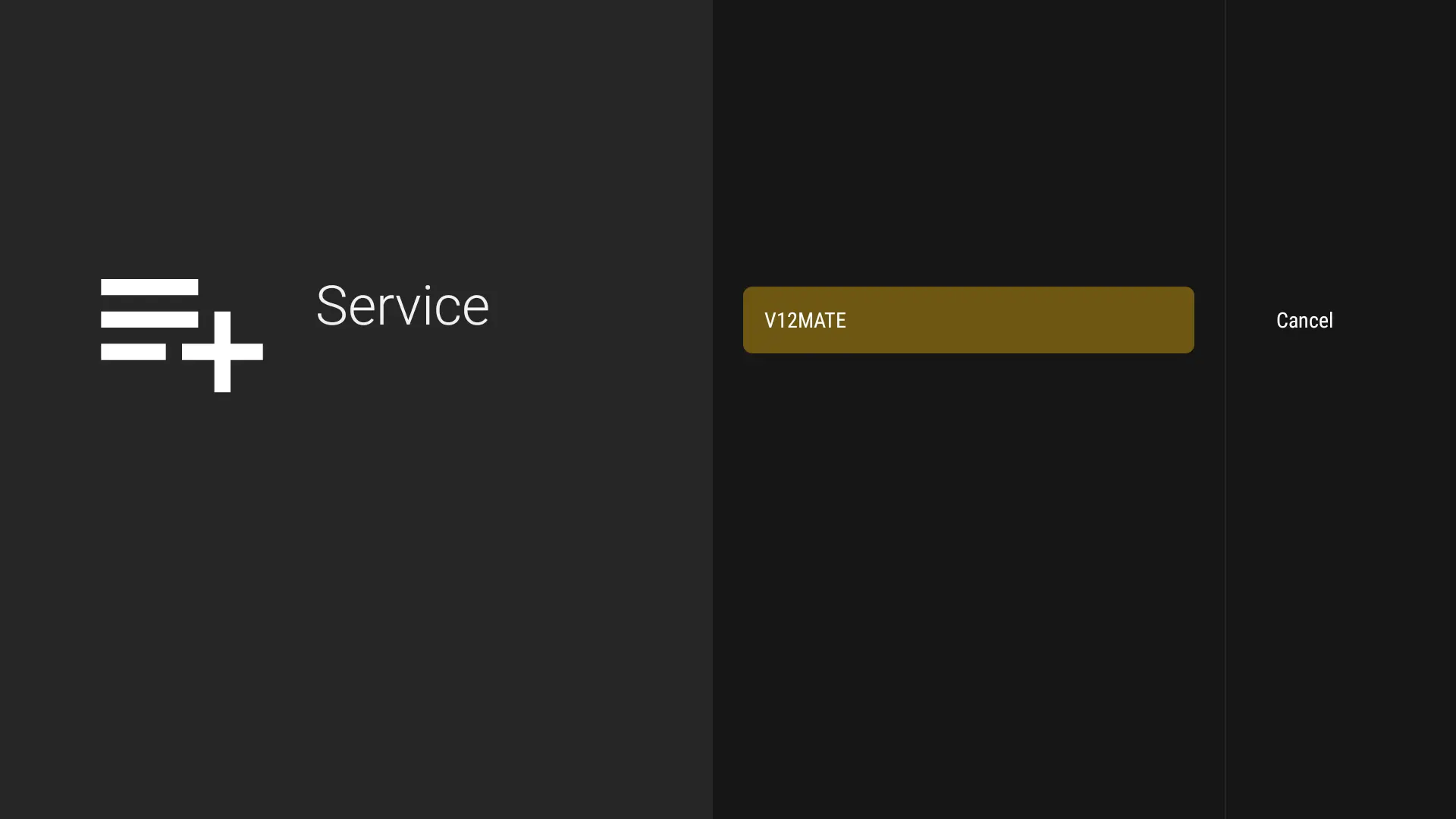
- Appuyez sur V12MATE
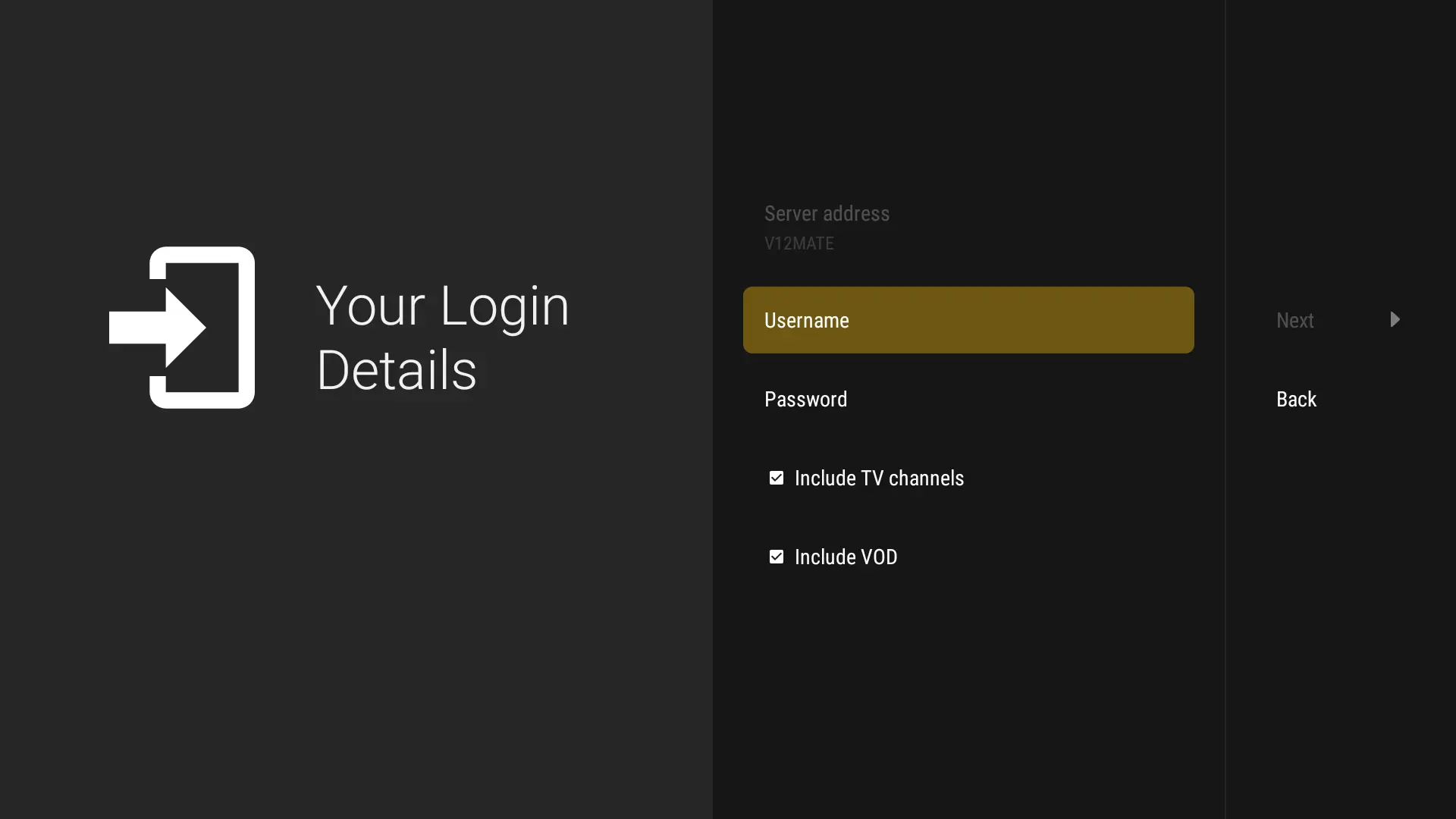
- Saisissez vos identifiants — aucune URL serveur nécessaire
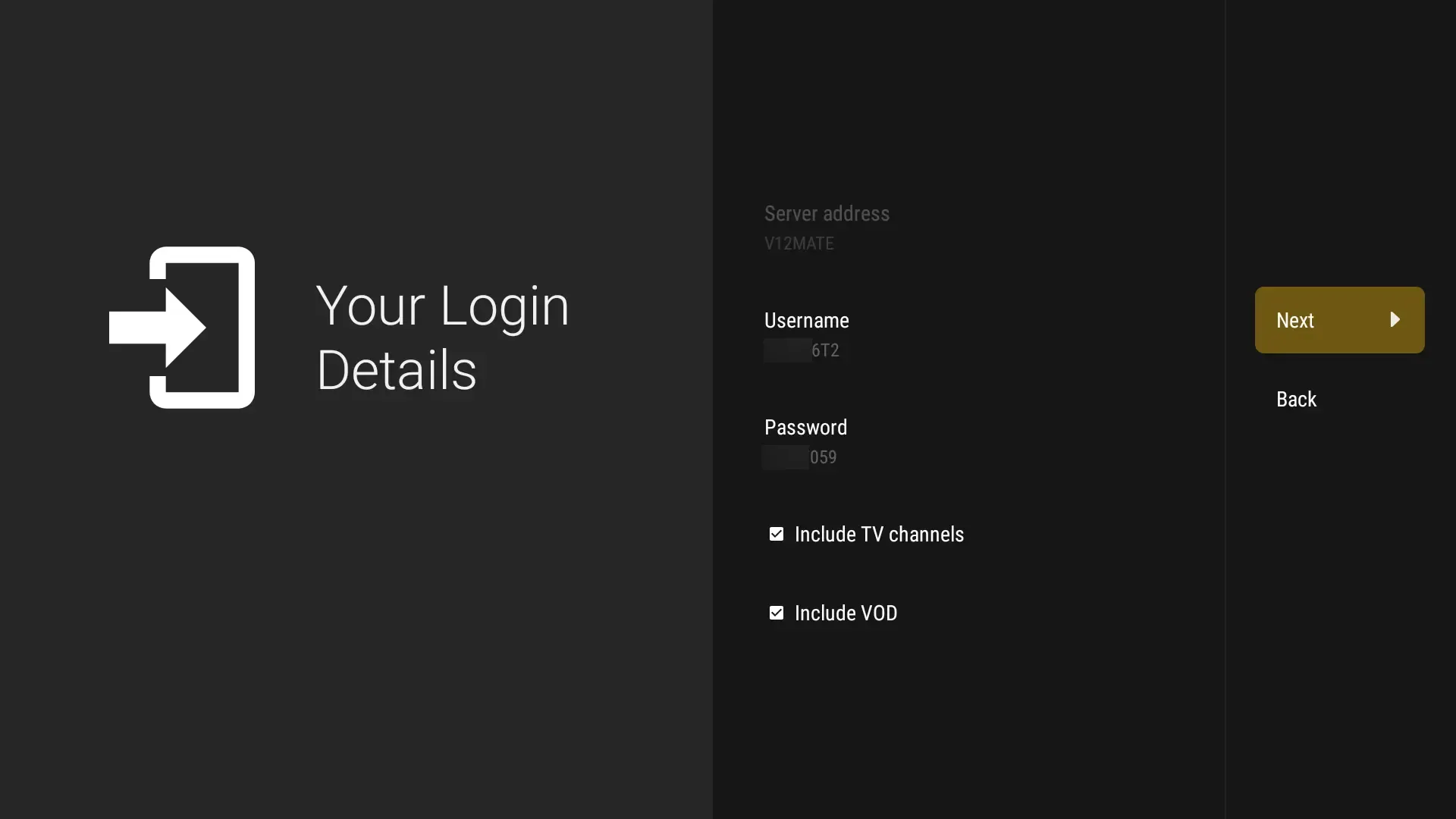
- Appuyez sur Suivant, conservez VOD et Chaînes TV cochés. Attendez environ 1 minute puis appuyez sur Terminer. Vous êtes prêt !
Méthode 2 — Google Play Store (si V12Mate ne fonctionne pas)
- Ouvrez le Google Play Store et recherchez TiviMate IPTV Player, puis installez-le
- Ouvrez TiviMate, sélectionnez Ajouter une playlist, choisissez Codes Xtream
- Saisissez vos identifiants IPTV Facile (URL serveur, nom d'utilisateur, mot de passe)
Questions fréquentes
V12Mate est l’application utilisée dans ce guide pour Fire TV Stick et Android. L’application de lecture n’est pas incluse dans l’abonnement : vérifiez ses conditions d’utilisation avant de l’installer.
Non, TiviMate est une application tierce indépendante. Nous possédons et supportons uniquement V12Mate. TiviMate nécessite également une licence premium pour débloquer toutes ses fonctionnalités.
Formuler / Dreamlink
Formuler Z — MyTVOnline 2 & 3
- Ouvrez MyTVOnline 2 ou 3 depuis votre écran d'accueil Formuler
- Accédez à Menu → Connexions → Ajouter un portail
- Configurez votre connexion Xtream Codes :
• Nom du portail : Au choix
• URL du portail : Votre URL serveur
• Connexion requise : Activer
• Nom d'utilisateur & Mot de passe : Vos identifiants IPTV Facile - Appuyez sur « Connecter ». Vos chaînes se chargent !
Dreamlink — Application DOL2
- Ouvrez l'application DOL2 depuis l'écran d'accueil Dreamlink
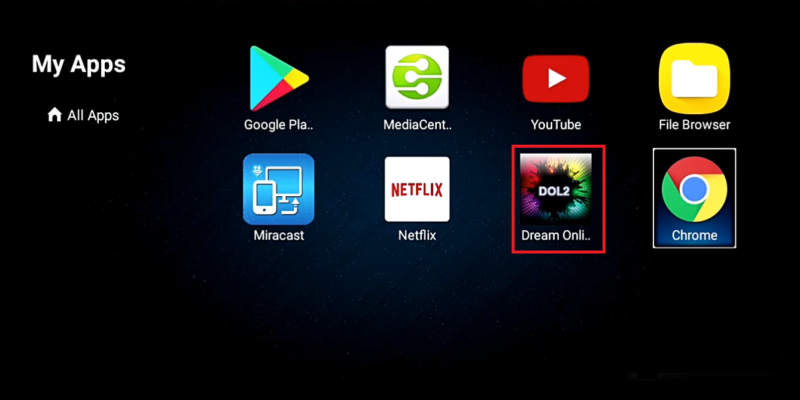
- Accédez à Menu → Portails → Modifier le portail
- Saisissez votre URL serveur et vos identifiants IPTV Facile. Enregistrez et redémarrez l'application.
Questions fréquentes
Non, les boîtiers Formuler utilisent la méthode Xtream Codes. Vous n'avez besoin que de votre nom d'utilisateur et mot de passe fournis par IPTV Facile.
Vérifiez que « Connexion requise » est activé, confirmez que vos identifiants sont corrects, assurez-vous d'une connexion internet stable, puis redémarrez l'application MyTVOnline.
Smart TV
Étape 1 — Installer Hot Player
- Ouvrez l'App Store de votre Smart TV (LG Content Store, Samsung Apps, etc.) et recherchez « Hot IPTV » ou « Hot Player »
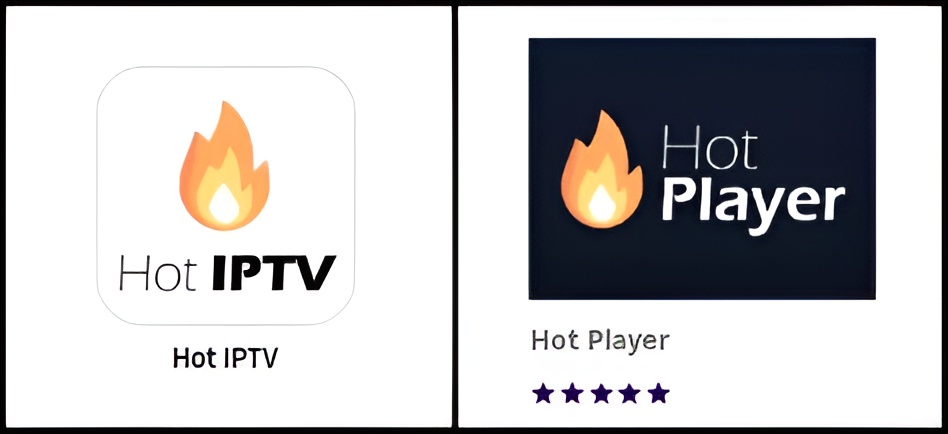
- Cliquez sur « Installer » ou « Télécharger »
Étape 2 — Récupérer l'adresse MAC & configurer
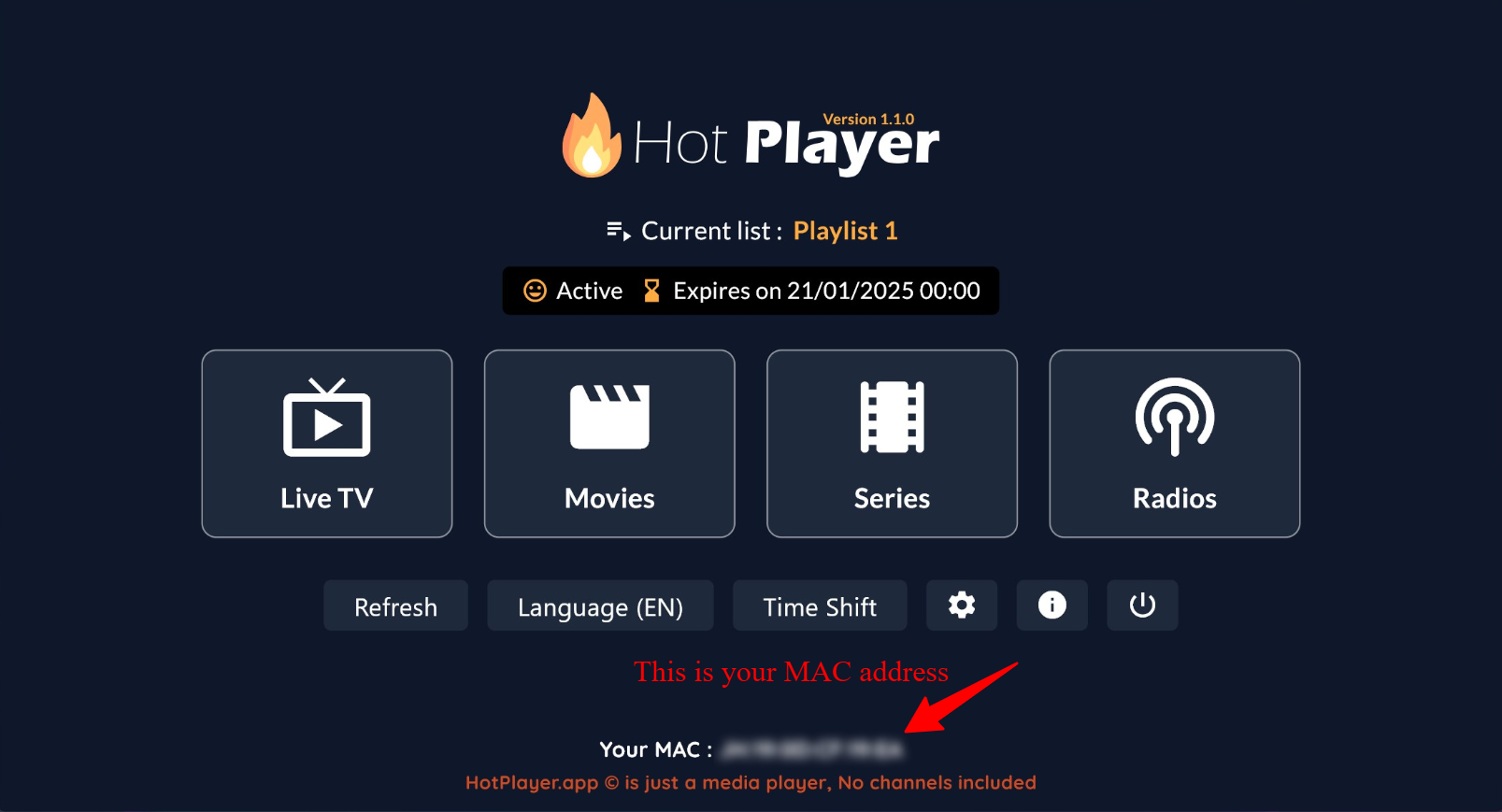
- Ouvrez Hot Player, notez l'adresse MAC affichée à l'écran
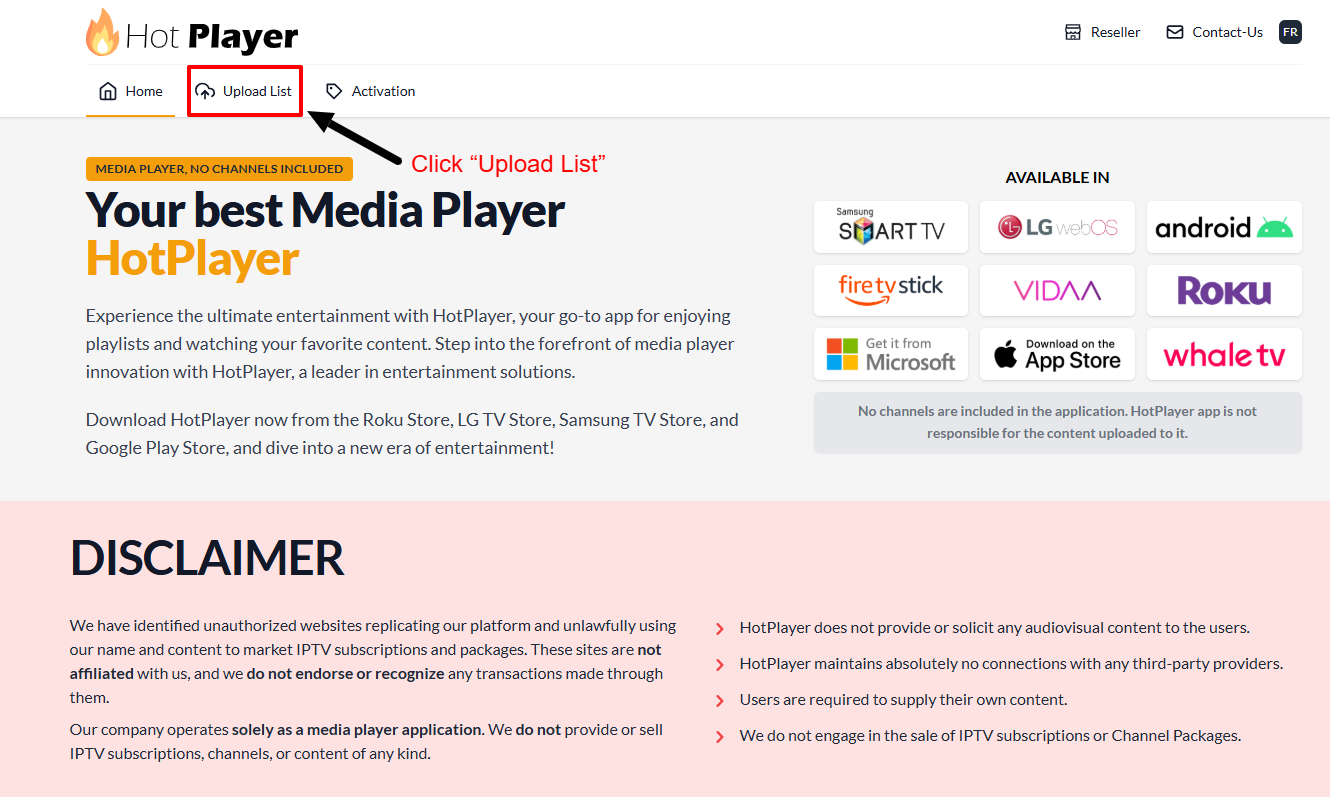
- Depuis votre téléphone ou ordinateur, visitez https://hotplayer.app → cliquez sur « Importer une liste »
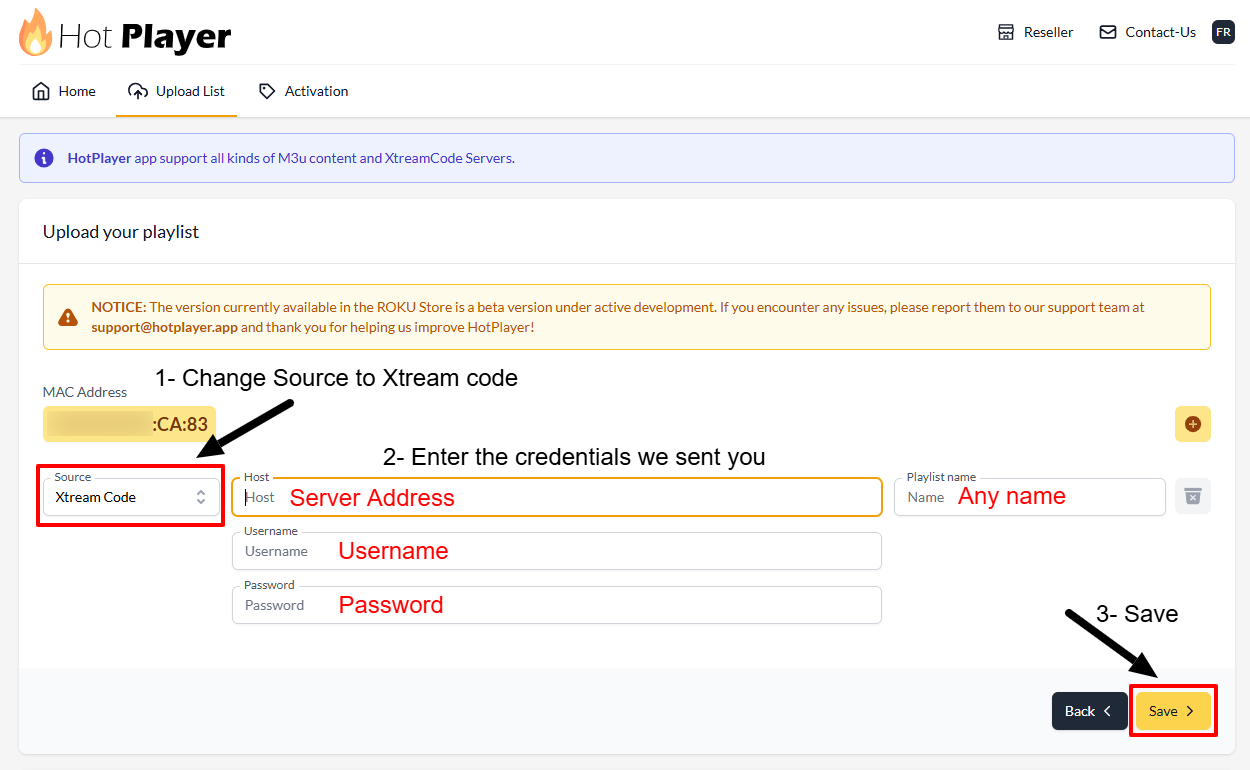
- Saisissez l'adresse MAC → Suivant → choisissez « Xtream Code »
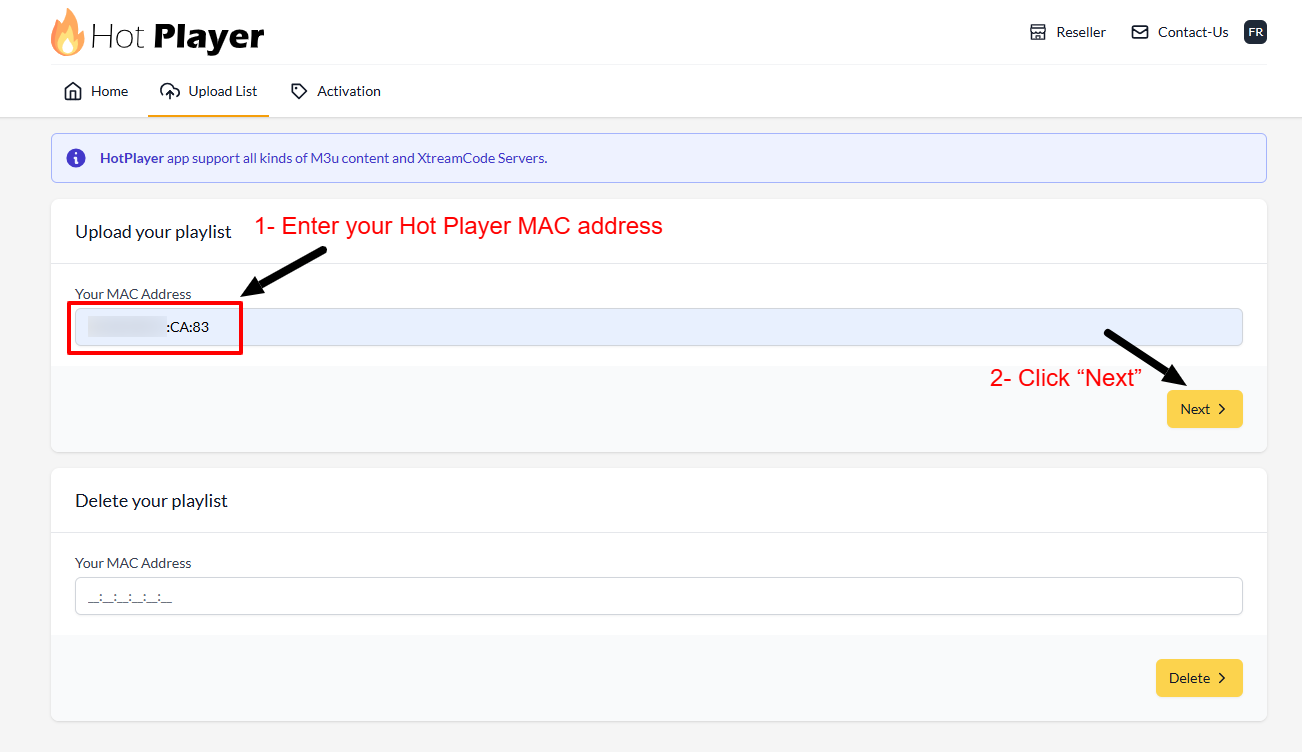
- Renseignez vos identifiants IPTV Facile et cliquez Enregistrer, puis actualisez Hot Player sur votre TV. Vous êtes prêt !
Questions fréquentes
Hot Player est disponible sur LG WebOS, Samsung Tizen OS, Android TV (Sony, TCL, Hisense) et d'autres plateformes. La disponibilité peut varier selon la région.
Vérifiez votre connexion internet, confirmez que vos identifiants sont corrects, assurez-vous que votre abonnement est actif, puis redémarrez l'application Hot Player.
Roku
Étape 1 — Installer Hot Player
- Ouvrez le Roku Channel Store et recherchez « Hot IPTV » ou « Hot Player »
- Cliquez sur « Ajouter la chaîne » pour installer l'application
Étape 2 — Récupérer l'adresse MAC & configurer
- Ouvrez Hot Player, notez ou photographiez l'adresse MAC affichée
- Depuis votre téléphone ou ordinateur, visitez https://hotplayer.app → cliquez sur « Importer une liste »
- Saisissez l'adresse MAC, cliquez Suivant, changez la source en « Xtream Code »
- Renseignez vos identifiants IPTV Facile (Hôte, Nom d'utilisateur, Mot de passe), cliquez Enregistrer
- Retournez sur votre Roku, actualisez ou redémarrez Hot Player. Vos chaînes sont prêtes !
Questions fréquentes
Le tarif de l'application Hot Player est fixé par son éditeur et peut changer : consultez sa fiche sur la boutique d'applications de votre appareil avant de l'installer. L'application n'inclut aucune chaîne — vous utilisez les accès de votre abonnement IPTV Facile.
Essayez de changer la région de votre compte Roku, ou utilisez des alternatives comme IBO Player Pro ou GSE Smart IPTV disponibles sur le Channel Store.
Apple / iOS
Méthode 1 — iMPlayer
- Téléchargez iMPlayer - IPTV Player depuis l'App Store : Télécharger sur l'App Store

- Ouvrez l'application et appuyez sur « Ajouter une playlist »
- Sélectionnez le type de playlist « XC API »
- Renseignez vos informations :
• Nom de la playlist : Au choix
• URL du portail : L'URL serveur reçue par e-mail
• Nom d'utilisateur & Mot de passe : Vos identifiants reçus par e-mail - Appuyez sur « Ajouter la playlist », attendez le chargement du contenu et profitez du streaming !
Méthode 2 — Smarters Player Lite
- Ouvrez l'application, appuyez sur Ajouter un utilisateur, sélectionnez Connexion via l'API Xtream Codes
- Utilisez les identifiants fournis après votre abonnement. Cliquez ensuite sur « AJOUTER L'UTILISATEUR »
- Appuyez sur l'icône « TV en direct » pour commencer à regarder
Télécharger Smarters Player Lite sur l'App Store
Questions fréquentes
Oui ! iMPlayer et d'autres applications IPTV supportent Apple TV. Vous pouvez aussi utiliser AirPlay pour diffuser depuis iPhone/iPad vers Apple TV.
Non, toutes les applications recommandées sont disponibles directement sur l'App Store officiel. Aucun jailbreak n'est nécessaire.
Windows / Mac
Méthode 1 — IPTV Smarters Pro
- Ouvrez un navigateur et accédez au site officiel : https://www.iptvsmarters.com
- Cliquez sur la section « Téléchargements » et téléchargez la version Windows ou Mac
- Ouvrez le fichier d'installation. Si Windows demande une autorisation, cliquez sur « Oui »
- Lancez IPTV Smarters, cliquez sur Ajouter un utilisateur, puis « Connexion via l'API Xtream Codes »
- Saisissez vos identifiants IPTV Facile : Nom d'utilisateur, Mot de passe et URL du portail. Vous êtes prêt !
Méthode 2 — MyIPTV Player (Windows 10/11)
- Accédez à l'onglet Paramètres puis cliquez sur « Ajouter une nouvelle playlist et source EPG »
- Donnez un nom à votre playlist, collez l'URL M3U reçue, puis cliquez sur Ajouter la liste distante
- Choisissez votre playlist dans la liste déroulante Sélectionner la playlist de chaînes
- Accédez à l'onglet Chaînes, choisissez votre pays et commencez à regarder !
Lecteur puissant avec support EPG intégré. Télécharger depuis le Microsoft Store
Questions fréquentes
Oui, VLC peut lire des playlists M3U. Allez dans Média > Ouvrir un flux réseau et collez votre URL M3U. Cependant, les applications IPTV dédiées offrent davantage de fonctionnalités (guide TV, catégories).
Windows 7 ou supérieur, Mac OS X 10.10 ou supérieur. Minimum 4 Go de RAM et une connexion internet stable (25+ Mbps recommandé).
Téléphone Android
Méthode 1 — iMPlayer
- Téléchargez iMPlayer - IPTV Player depuis Google Play : Télécharger sur Google Play
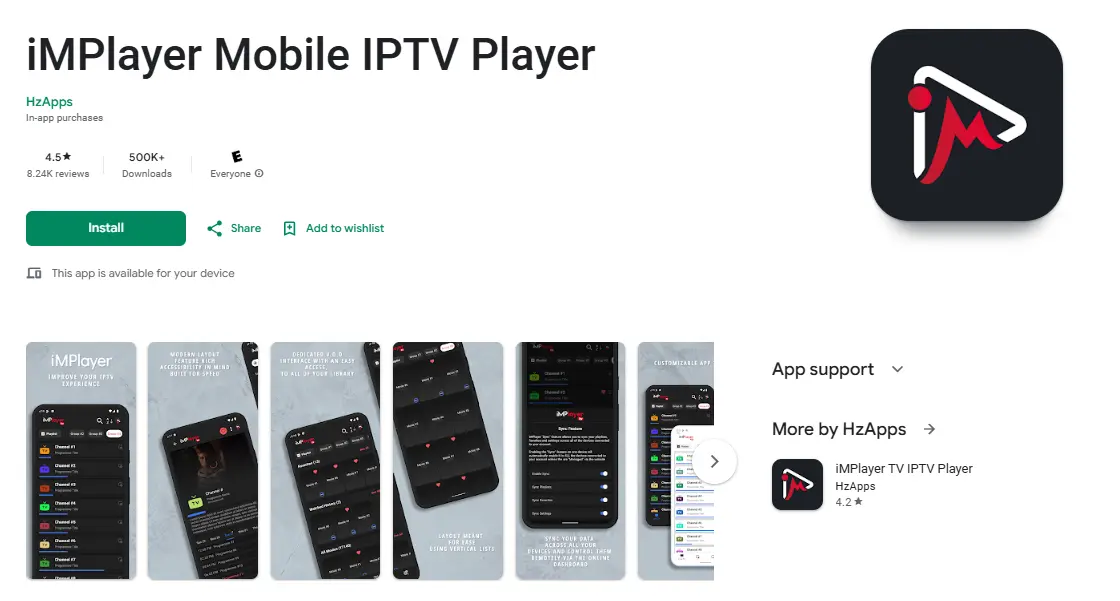
- Ouvrez l'application, appuyez sur « Ajouter une playlist », sélectionnez « XC API »
- Renseignez vos informations :
• Nom : Au choix
• URL du portail : Reçue par e-mail
• Identifiants : Fournis dans votre e-mail de confirmation - Appuyez sur « Ajouter la playlist » et profitez du streaming !
Méthode 2 — TiviMate Mobile (Google Play)
- Recherchez TiviMate IPTV Player sur le Play Store et installez-le
- Ouvrez TiviMate, appuyez sur Ajouter une playlist, choisissez Codes Xtream ou Playlist M3U
- Saisissez vos identifiants IPTV Facile (Serveur, Nom d'utilisateur, Mot de passe), puis appuyez sur Suivant
- Attendez le chargement des chaînes et commencez à regarder !
Questions fréquentes
Utilisez le Wi-Fi 5 GHz, fermez les applications en arrière-plan, réduisez la qualité du flux si nécessaire, ou essayez un VPN si votre FAI limite le streaming.
Oui, la plupart des applications IPTV supportent Chromecast. Cherchez l'icône de diffusion dans le lecteur. Vous pouvez aussi utiliser la duplication d'écran sur les TV compatibles.
Pour un streaming fluide : 10 Mbps en SD, 25 Mbps en HD, 50+ Mbps en 4K. Testez votre débit sur fast.com.
BuzzTV Box
Connexion XC API
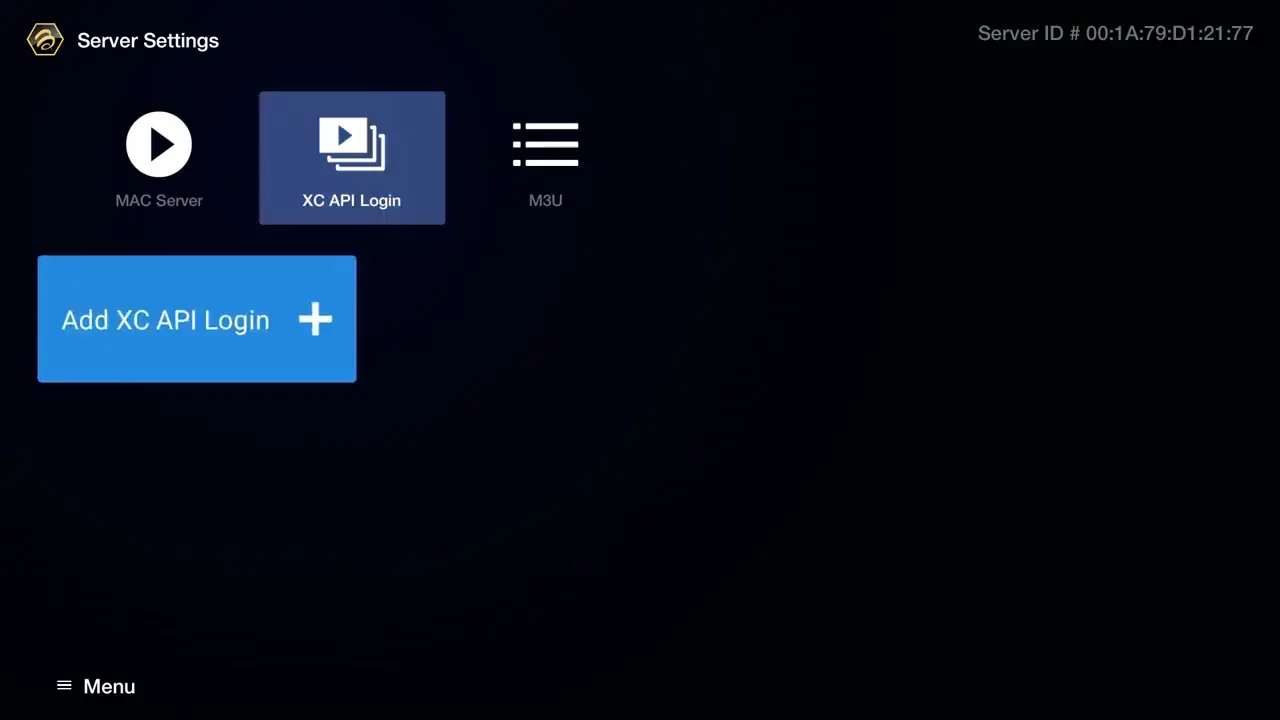
- Depuis l'écran d'accueil BuzzTV, accédez à Paramètres du serveur
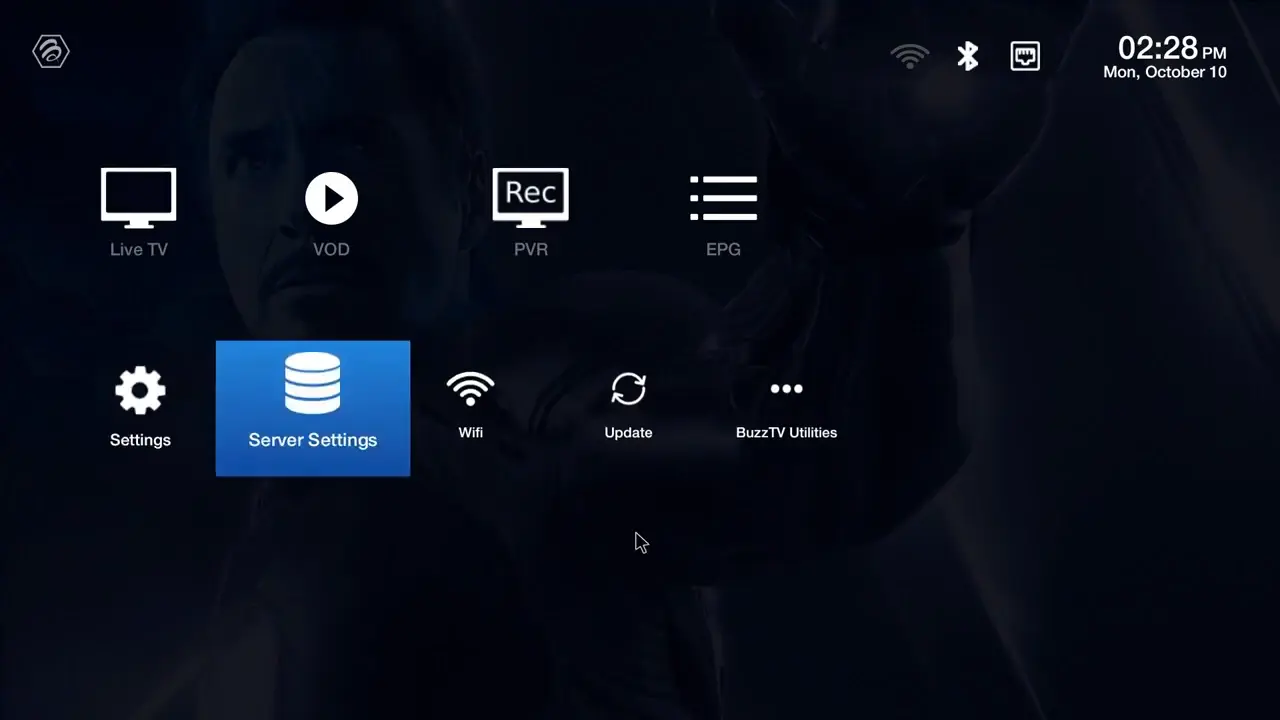
- Sélectionnez XC API Login → Ajouter XC API Login
- Renseignez votre configuration :
• Nom du portail : Au choix
• URL du portail : Votre URL serveur
• Nom d'utilisateur & Mot de passe : Vos identifiants IPTV Facile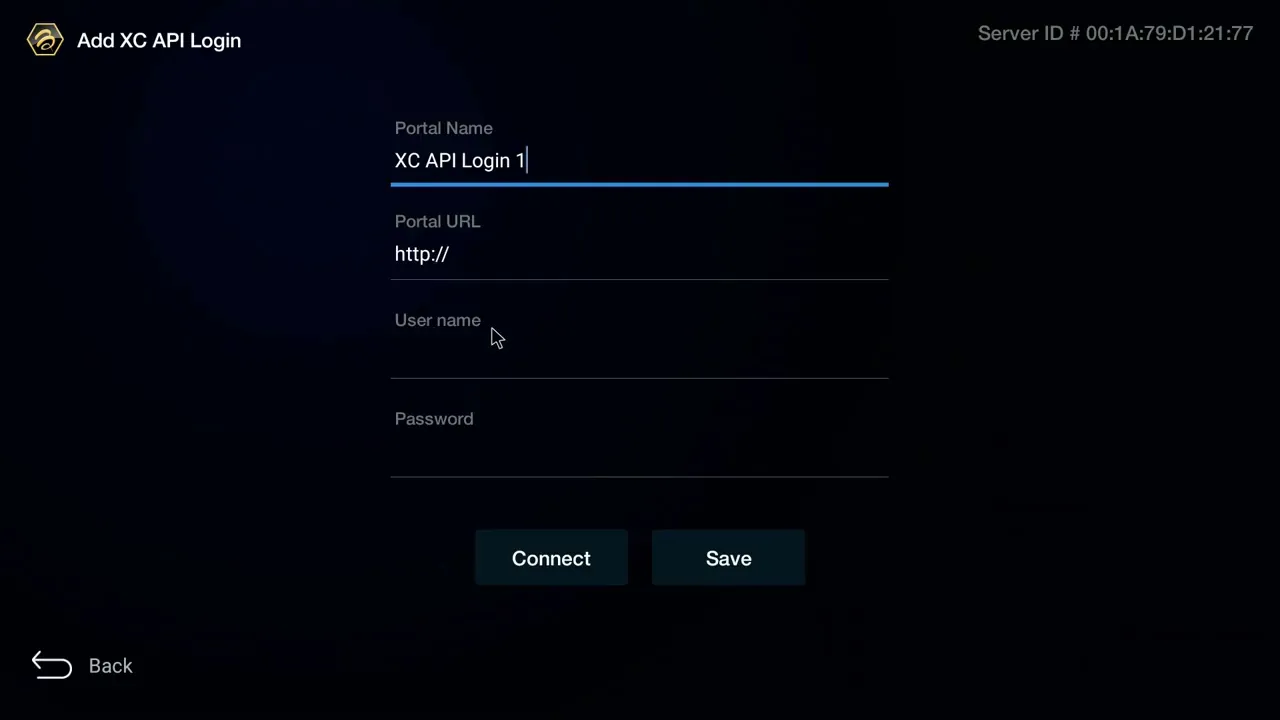
- Appuyez sur « Connecter », puis revenez à l'accueil et sélectionnez TV en direct pour commencer !
Questions fréquentes
Utilisez XC API Login si votre fournisseur vous a donné un nom d'utilisateur et un mot de passe. C'est la méthode standard et recommandée pour IPTV Facile.
Oui, vous pouvez configurer plusieurs connexions dans les Paramètres du serveur et basculer entre différents fournisseurs IPTV depuis l'écran d'accueil.
